

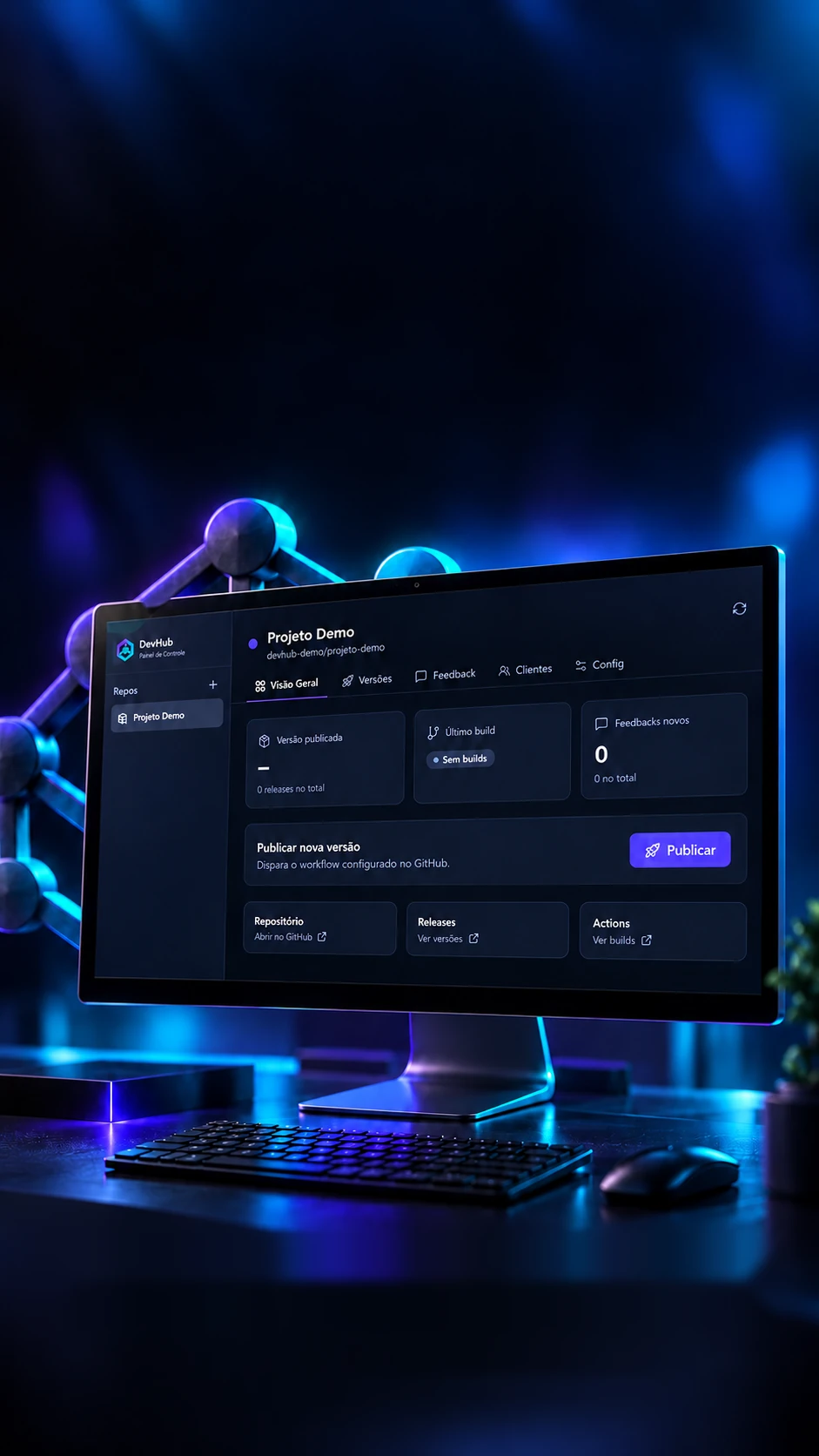
 Proyecto personal · Operación de softwareVersiones, builds y productos
Tus productos.Una visión central.
Una app de escritorio para seguir releases, builds, clientes y feedback.
Releases, builds y feedback en un solo panel.
- Tauri 2
- Rust
- React 19
- SQLite
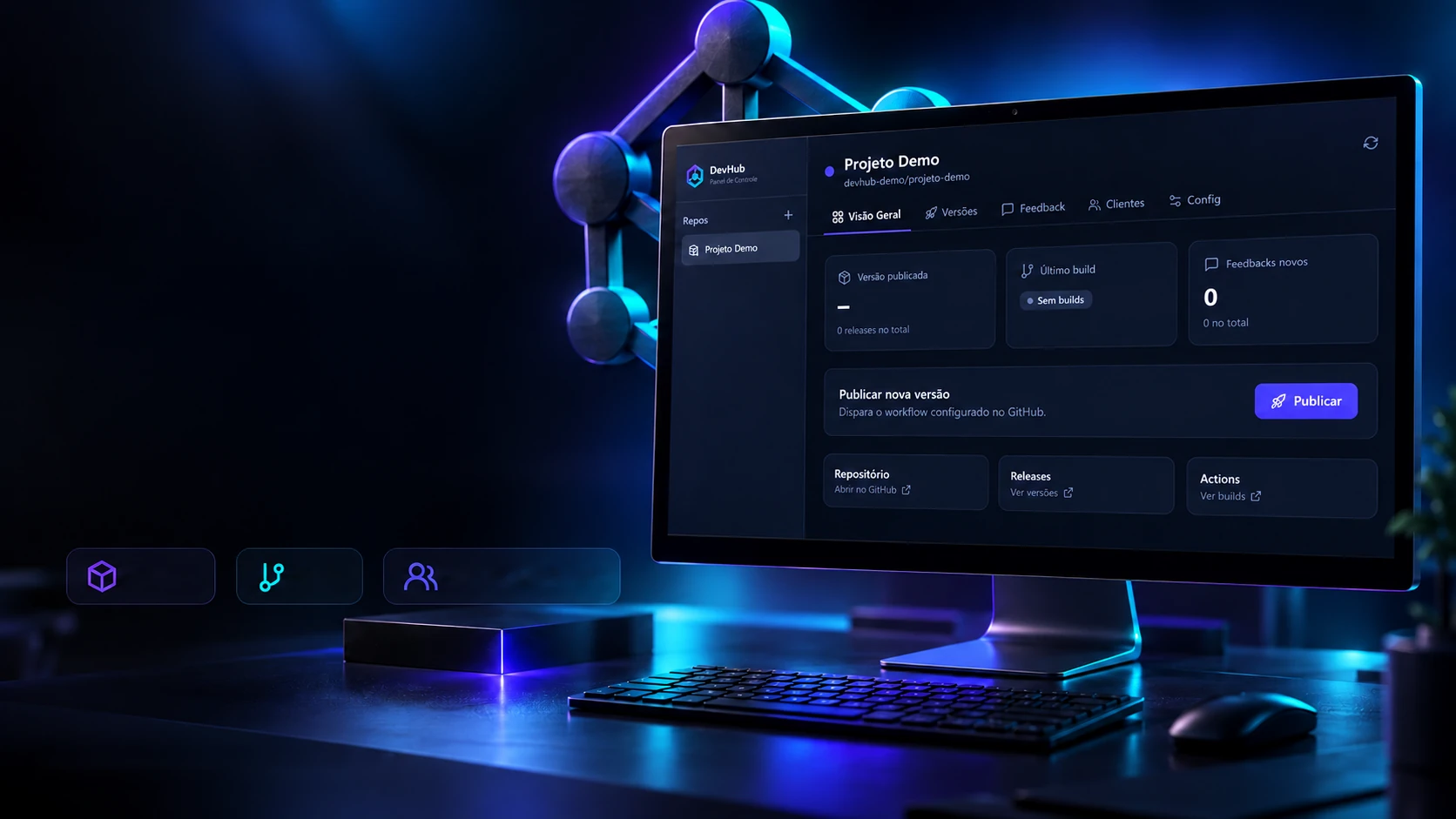 Proyecto personal · Operación de softwareVersiones, builds y productosReleasesBuildsClientes y feedback
Tus productos.Una visión central.
Una app de escritorio para seguir releases, builds, clientes y feedback.
- Tauri 2
- Rust
- React 19
- SQLite
Releases, builds y feedback en un solo panel.
- Tauri 2
- Rust
- React 19
- SQLite


El panel
Cada producto, de un vistazo.
Quien cuida de varios programas vive abriendo GitHub para saber en qué versión está cada uno y si el último build pasó. Aquí cada producto tiene su página: la versión publicada, el estado del build y cuántos pedidos nuevos llegaron, en un solo lugar.
DevHub · Panel de Control
BabyShoes
collin-labs/babyshoes
- Versión publicadav1.6.2La última que salió del borrador.
- Último buildPasóEl más reciente del repositorio.
- Feedback nuevo29 en total, guardados en el equipo.
Publicar nueva versiónLanza el build en la nube y crea la versión.
Publicar- RepositorioAbre en GitHub
github.com/collin-labs/babyshoes - ReleasesLas versiones
github.com/collin-labs/babyshoes/releases - ActionsLos builds
github.com/collin-labs/babyshoes/actions
De dónde sale cada número
- La versiónEl programa le pide a GitHub las versiones y muestra la primera ya publicada. El borrador no cuenta.
- El buildSale del registro de builds del repositorio: en cola, en curso, pasó o falló.
- Los pedidosContados en la base del propio equipo, separando los nuevos de los ya vistos.
Los productos son del propio dueño; versiones y conteos aquí son de ejemplo. En el programa llegan de GitHub en el momento en que se abre el proyecto.
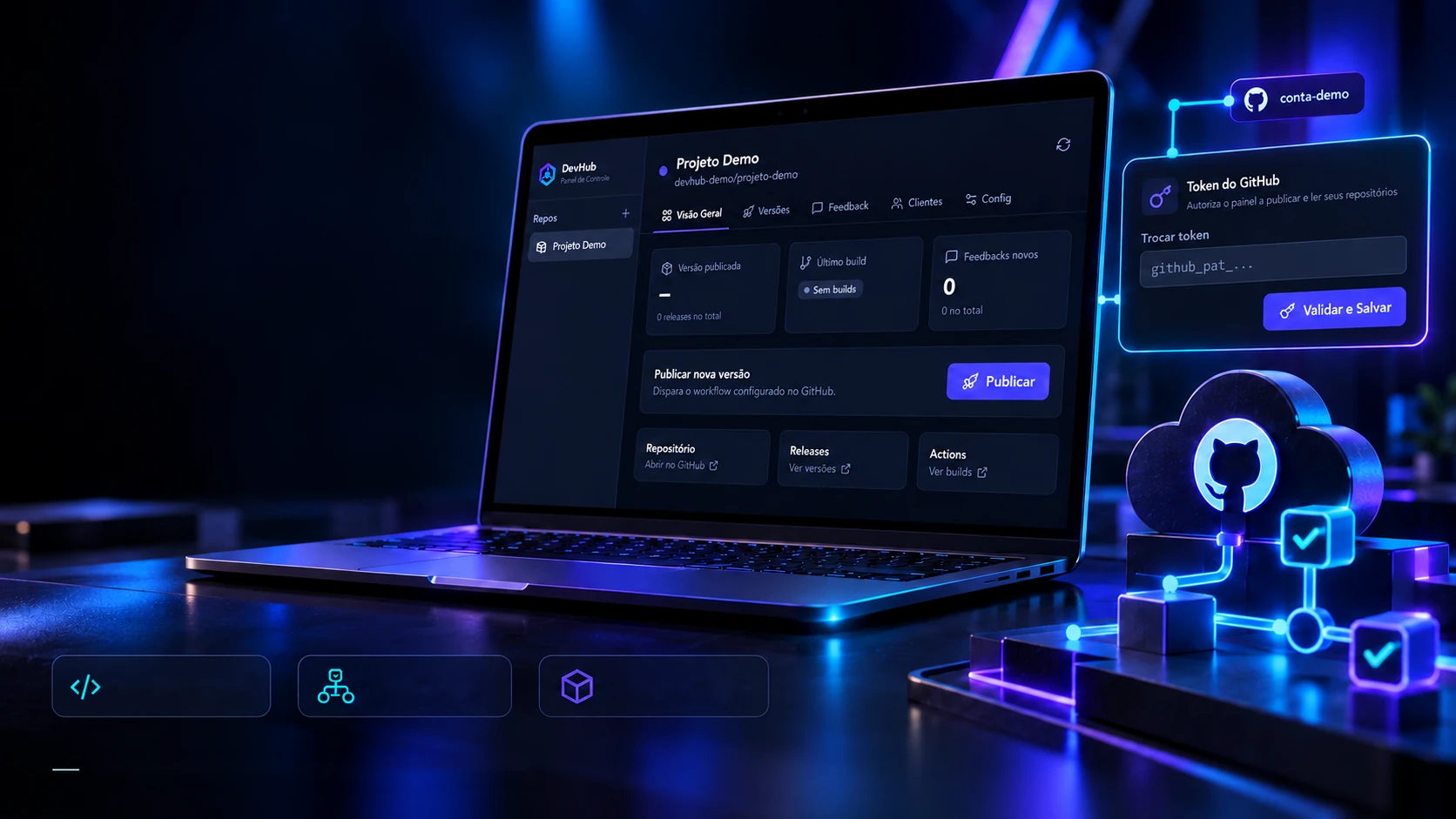
DevHub GitHub · Integración y publicación
De la versión al workflow.
Consulta releases y builds. Lanza la publicación desde el panel.
GitHub REST APIGitHub ActionsReleases y buildsPublicación por el workflow configurado en el repositorio.El programa no abre el sitio de GitHub: habla directo con el servicio, con cuatro llamadas. Una confirma quién eres, dos traen las versiones y los builds, y la última le pide a la nube que empiece una versión nueva.
Las cuatro llamadas
Antes que nada, el programa confirma si la clave de acceso (el token) es válida y de quién es.
El pedido
GET api.github.com/user
- Authorization
- Bearer github_pat_…
- Accept
- application/vnd.github+json
- X-GitHub-Api-Version
- 2022-11-28
- User-Agent
- DevHub-Panel
La respuesta200 OK
- { "login": "collin-labs", … }
Qué hace el panel con eso
Si la clave vale, el nombre de la cuenta aparece en verde en los ajustes y el panel libera los proyectos. Si no, aparece el aviso de clave inválida.
Las direcciones, las cabeceras y el contenido enviado son los del núcleo en Rust (github.rs). Las respuestas están resumidas.
La publicación
Un número, un clic.
Lanzar una versión nueva de un programa suele ser una lista de pasos de memoria: cambiar el número en tres archivos, armar, firmar, subir. Aquí escribes el número y lo que cambió; el resto lo hace la nube sola, siempre en el mismo orden.
Publicar nueva versión
Al publicar, el build empieza en la nube de GitHub (unos 10 minutos). La versión queda como borrador para que la revises y publiques.
¡Publicación lanzada! El build está corriendo en la nube.
Lo que hace la nubev1.6.3
- Bajar el códigoLa nube toma el proyecto del repositorio.GitHub Actions
- Instalar Node.jsLa herramienta que arma la pantalla.
- Instalar RustEl lenguaje del núcleo del programa.
- Guardar lo ya armadoLa próxima vez, Rust no arma todo de nuevo.
- Ajustar la versiónEl número nuevo entra en los tres archivos, sin el carácter invisible que rompe el armado.
- Instalar las dependenciasLas piezas que usa la pantalla.
- Armar, firmar y publicarGenera el instalador, lo firma y crea la versión con el archivo de actualización.GitHub Actions
Los pasos son los del archivo de automatización del proyecto (publicar.yml). La versión sugerida sigue la regla del programa: suma 1 al último número.
El retorno
Nada se pierde en el camino.
Los pedidos de clientes llegan por todos lados y se pierden entre los mensajes. Aquí cada uno se vuelve una ficha en el proyecto correcto (error, sugerencia, mejora o nota), con prioridad y la versión en que apareció, y avanza de columna hasta resolverse.
2 nuevos · 7 en total
Nuevo2
BugUrgente
El informe no abre tras la actualizaciónLoja Aurora
v2.2.0SugerenciaNormal
Exportar la lista de contratos a planillaEscritório Prisma
v2.3.0
En análisis2
MejoraAlta
Búsqueda más rápida en la pantalla de clientesLoja Aurora
v2.2.0NotaBaja
Pidió un paso a paso en videoConfecção Vale
v2.1.4
Resuelto2
BugAlta
Fecha en inglés en el reciboConfecção Vale
v2.1.4SugerenciaNormal
Atajo de teclado para guardarEscritório Prisma
v2.3.0
Descartado1
MejoraBaja
Botón de imprimir en la propia fichaMercado Bom Dia
v1.9.0
Pedidos y empresas son de ejemplo. En el programa, cada ficha se registra en el proyecto y se guarda en la base del equipo; el contador del panel lee de ahí.
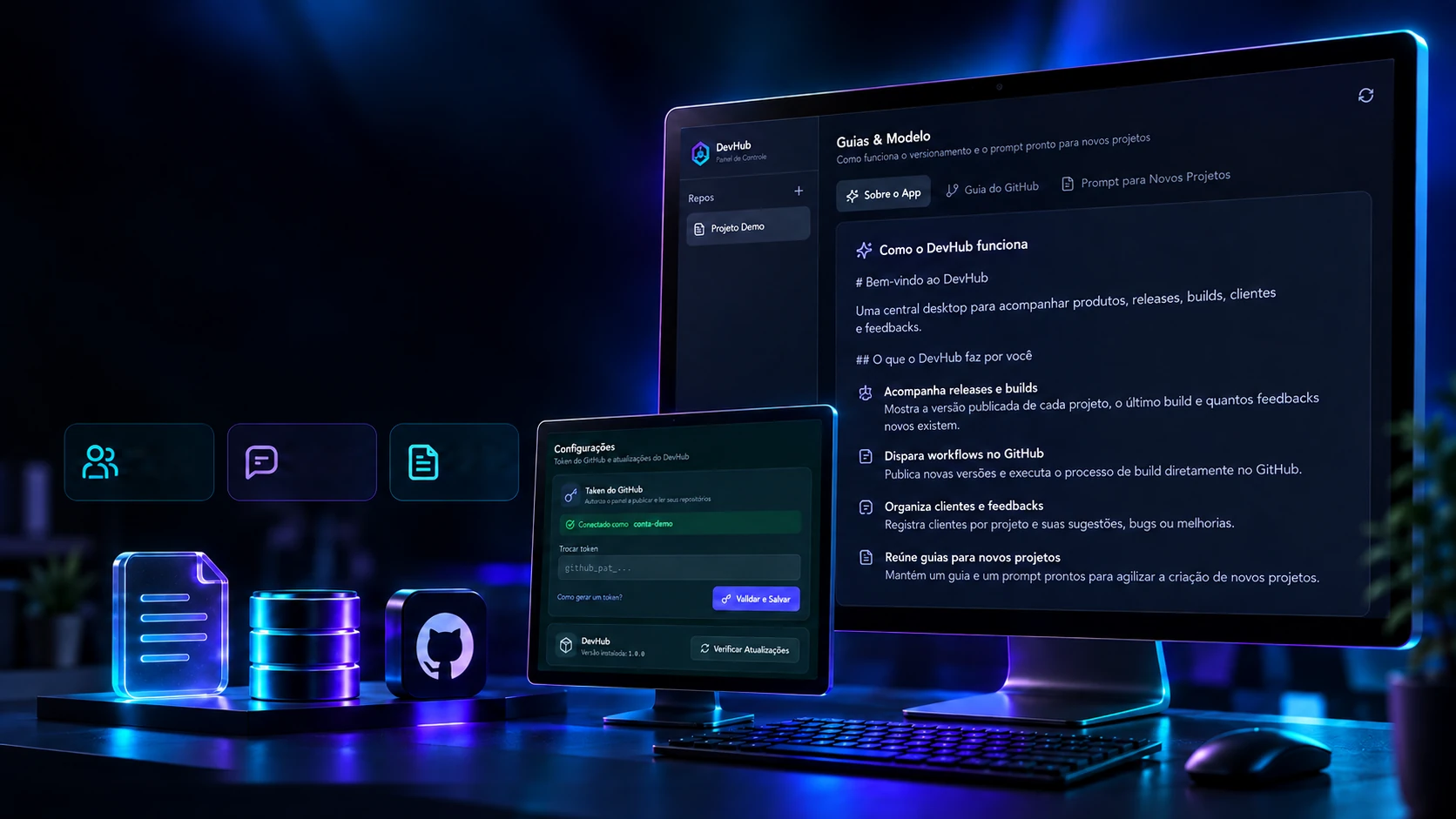
DevHub GitHub · Organización y conocimiento
El proceso también es parte del producto.
Guías internas, clientes y feedback acompañan la operación de cada proyecto.
Clientespor proyectoFeedback
organizadoGuías y
modelosDatos locales en SQLite · Publicación por GitHub Actions
La forma de trabajar vive dentro del propio programa: cómo funciona, cómo GitHub numera y publica las versiones, y la receta que sigue todo programa nuevo para nacer ya actualizándose solo. Escrito para quien no es del rubro.
Bienvenido a DevHub
Quien cuida varios sistemas lo controla todo desde aquí, sin abrir la terminal, recordar comandos ni tocar archivos.
Un tablero de auto
Miras y sabes al instante cómo está cada proyecto: qué versión está publicada, si el último build salió bien y si hay un cliente pidiendo algo.
Qué hace
- Muestra el estado de cada proyecto, traído de GitHub.
- Publica versiones nuevas con un botón.
- Guarda el feedback por proyecto y por estado.
- Lista las empresas que usan cada sistema y la versión de cada una.
Del lado del cliente
El cliente nunca ve DevHub. Usa el programa que recibió; cuando sale una versión nueva, su programa avisa al abrir, se actualiza y reinicia.
El día a día
Mejoraste el código, abres DevHub, haces clic en Publicar y escribes qué cambió. Listo.
La primera vez
El primer instalador va a mano; desde ahí, las versiones nuevas llegan solas.
Las guías son textos del propio programa, resumidos aquí. En DevHub tienen su propia pestaña, para consultar y copiar.
El núcleo
Cinco tablas, veinte funciones.
Debajo de la ventana, una base de datos pequeña guarda todo en el propio equipo: nada queda en un servidor de terceros. Son cinco tablas, y el núcleo en Rust tiene veinte funciones que la pantalla llama; cada botón del programa es una de ellas.
config3
Los ajustes del programa, como la cuenta de GitHub conectada.
PKchaveTEXTvalorTEXTObligatorio (NOT NULL)atualizado_emTEXTPor defecto: la hora en que se grabó
projetos8
Cada producto seguido: el dueño y el nombre del repositorio en GitHub, el color y el archivo de automatización.
PKidINTEGERnomeTEXTObligatorio (NOT NULL)github_ownerTEXTObligatorio (NOT NULL)github_repoTEXTObligatorio (NOT NULL)corTEXTDEFAULT '#6366f1'workflow_arquivoTEXTDEFAULT 'publicar.yml'ativoINTEGERPor defecto: 1 (salir de la lista no borra)criado_emTEXTPor defecto: la hora en que se grabó
clientes7
Quién usa cada producto y en qué versión.
PKidINTEGERFKprojeto_idINTEGERSe va junto con el proyecto (ON DELETE CASCADE)nomeTEXTObligatorio (NOT NULL)emailTEXTtelefoneTEXTversao_instaladaTEXTativoINTEGERPor defecto: 1 (salir de la lista no borra)
feedbacks6
Los pedidos de cada producto, con tipo, estado y prioridad.
PKidINTEGERFKprojeto_idINTEGERSe va junto con el proyecto (ON DELETE CASCADE)tipoTEXTSolo acepta: bug · sugestao · melhoria · notastatusTEXTSolo acepta: novo · em_analise · resolvido · descartadoprioridadeTEXTSolo acepta: baixa · normal · alta · urgenteversao_appTEXT
publicacoes5
El registro de cada versión lanzada desde el panel.
PKidINTEGERFKprojeto_idINTEGERSe va junto con el proyecto (ON DELETE CASCADE)versaoTEXTObligatorio (NOT NULL)notasTEXTstatusTEXTPor defecto: 'disparado'
La luz negra muestra las reglas que la propia base hace cumplir.Ligada al proyecto: se va junto cuando el proyecto se borra.
Tablas, columnas y reglas son las del archivo de la base (schema.rs); las funciones, las del registro del núcleo (lib.rs). Cuatro índices aceleran la búsqueda por proyecto y por estado.
Las tecnologías
De qué está hecho, pieza por pieza
Un programa de escritorio que conversa con GitHub: la pantalla es React dentro de Tauri 2, y el núcleo en Rust guarda todo en una base SQLite en el propio equipo y hace las llamadas a GitHub. Elige una pieza para ver qué hace aquí y en qué archivo está.
15tecnologías, en 3 capas
Pantalla
Ventana y núcleo
Datos y GitHub
Siguiente proyecto43 / 51
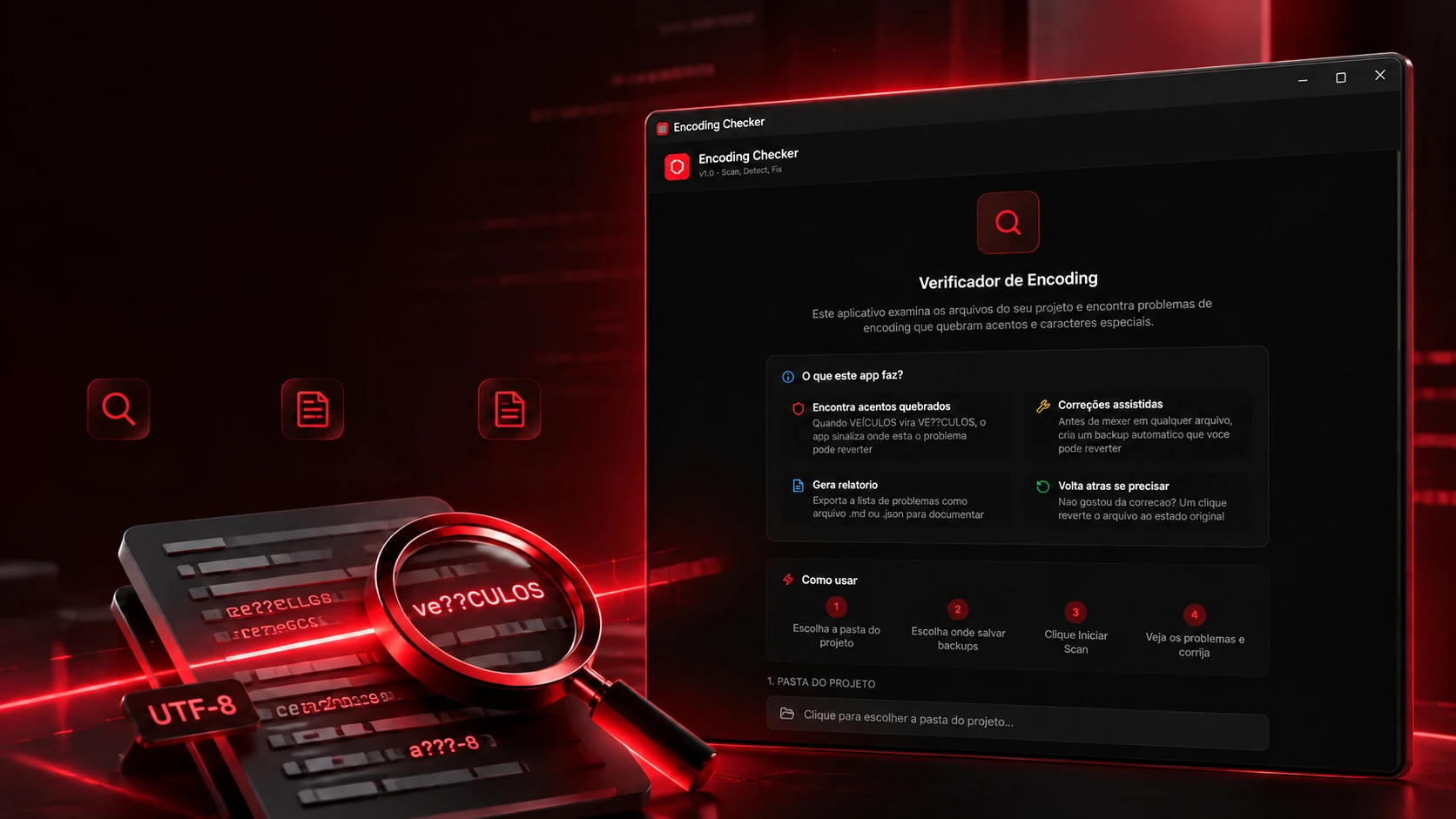
 Herramientas de creación y desarrolloEncoding CheckerPrograma de escritorio que lee el proyecto byte a byte, señala cada acento roto por archivo, línea y columna, corrige con copia previa y compara la carpeta original con la corregida.React 18.3TypeScript 5.9Tailwind CSS 3.4Vite 5.4
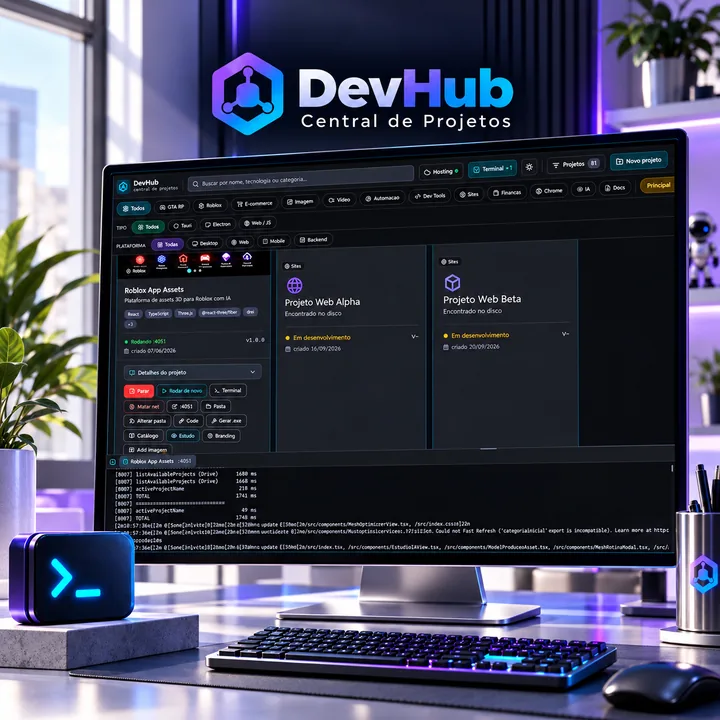 ← AnteriorDevHub Central de Projetos