

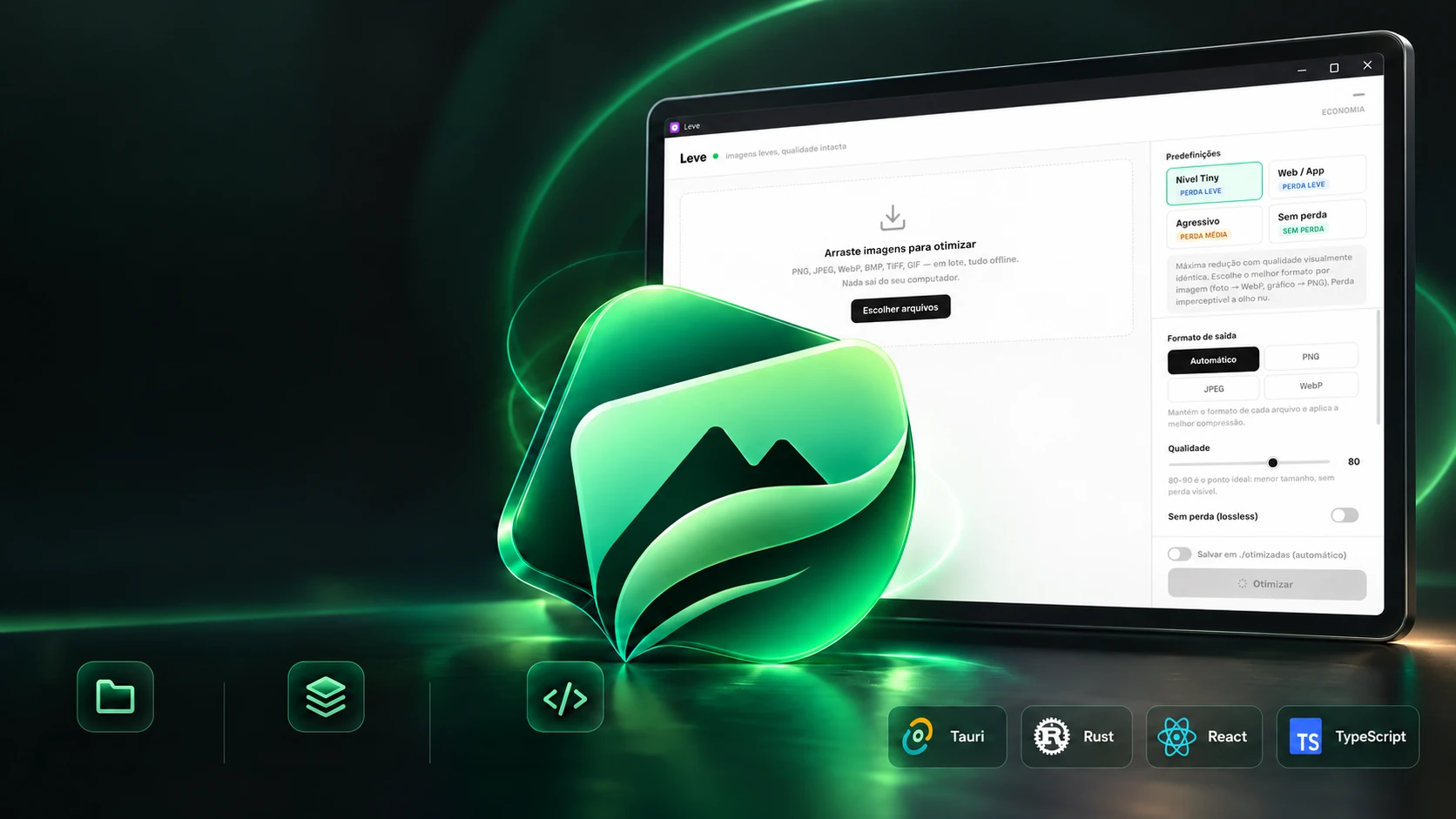
Imágenes más livianas.Proyectos más ágiles.
Optimización por lotes, directo en la computadora.
Aligera imágenes y modelos 3D, sin internet.
- Tauri 2
- Rust
- React 18
- TypeScript
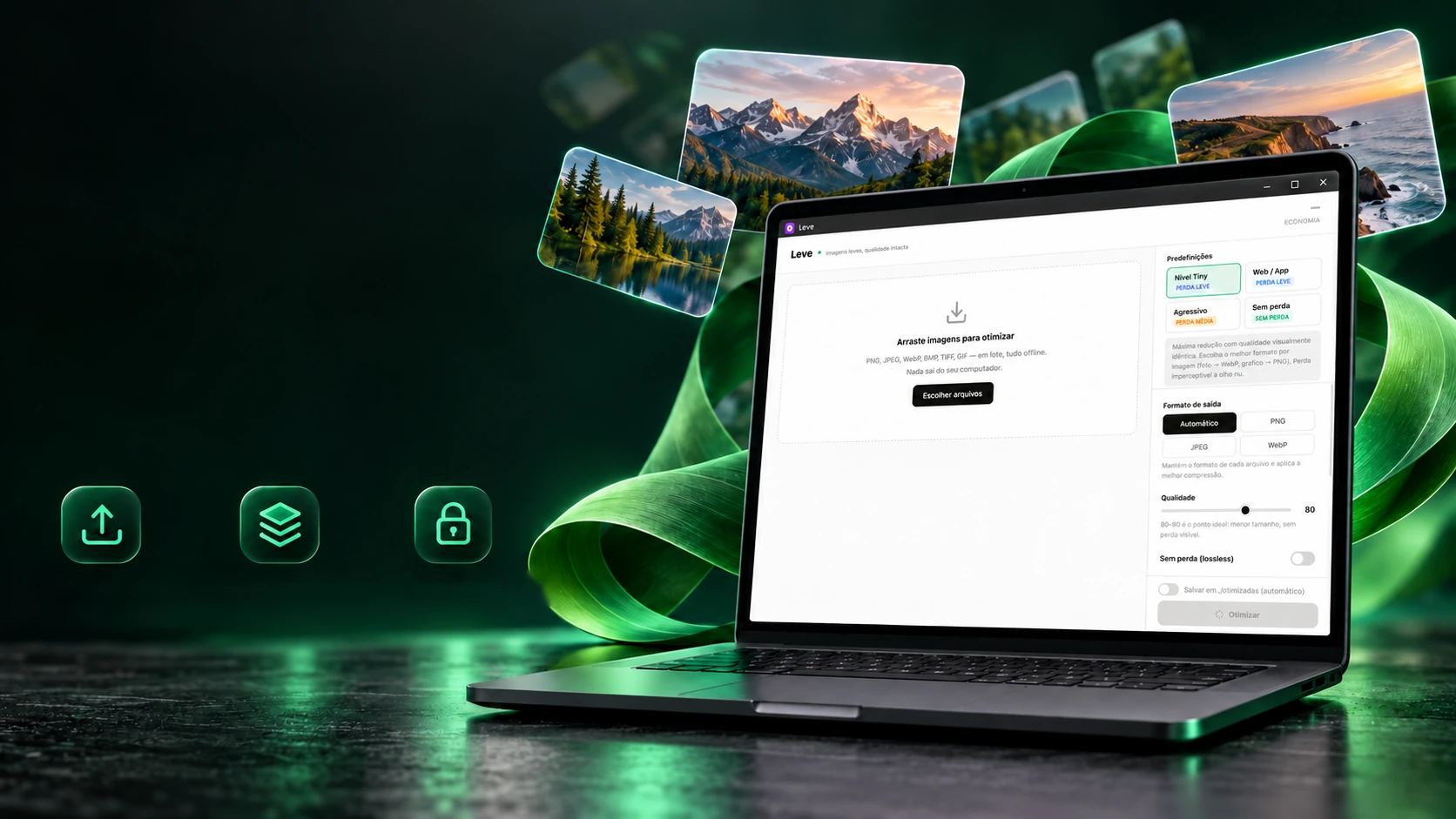 Arrastrar y soltarProcesamiento por lotesTodo sin conexión
Imágenes más livianas.Proyectos más ágiles.
Optimización por lotes, directo en la computadora.
- Tauri 2
- Rust
- React 18
- TypeScript
Aligera imágenes y modelos 3D, sin internet.
- Tauri 2
- Rust
- React 18
- TypeScript
El nivel Tiny
Comprime en todos. Se queda el menor.
En lugar de adivinar qué formato sirve para cada imagen, Leve comprime la misma imagen en todos los formatos que pueden entrar y guarda el archivo más pequeño. Las reglas de quién puede entrar son las que evitan el resultado equivocado. Elige una situación.
- PNG con paletaPocos colores, tamaño pequeño.
- WebPEn la calidad elegida.
- WebP sin pérdidaPíxel idéntico al original.El menor se queda
- JPEGColor pleno, sin transparencia.Fuera de la disputaLa imagen tiene transparencia: el JPEG aplanaría el fondo.
- AVIFFormato moderno, más lento.Fuera de la disputaSolo entra cuando se pide, por el tiempo que tarda.
En íconos, el WebP sin pérdida les ganó a todos, y con el píxel idéntico. En el modo Tiny, la ganancia medida llega al 82% en íconos sobre el modo anterior.
La prueba real: una foto JPG de 199,8 KB salió con 58,3 KB (−70,8%)
Las reglas y los resultados son los que registra el código de Leve (optimizer.rs y los modos listos); el ganador de cada situación es el que anota como medido.
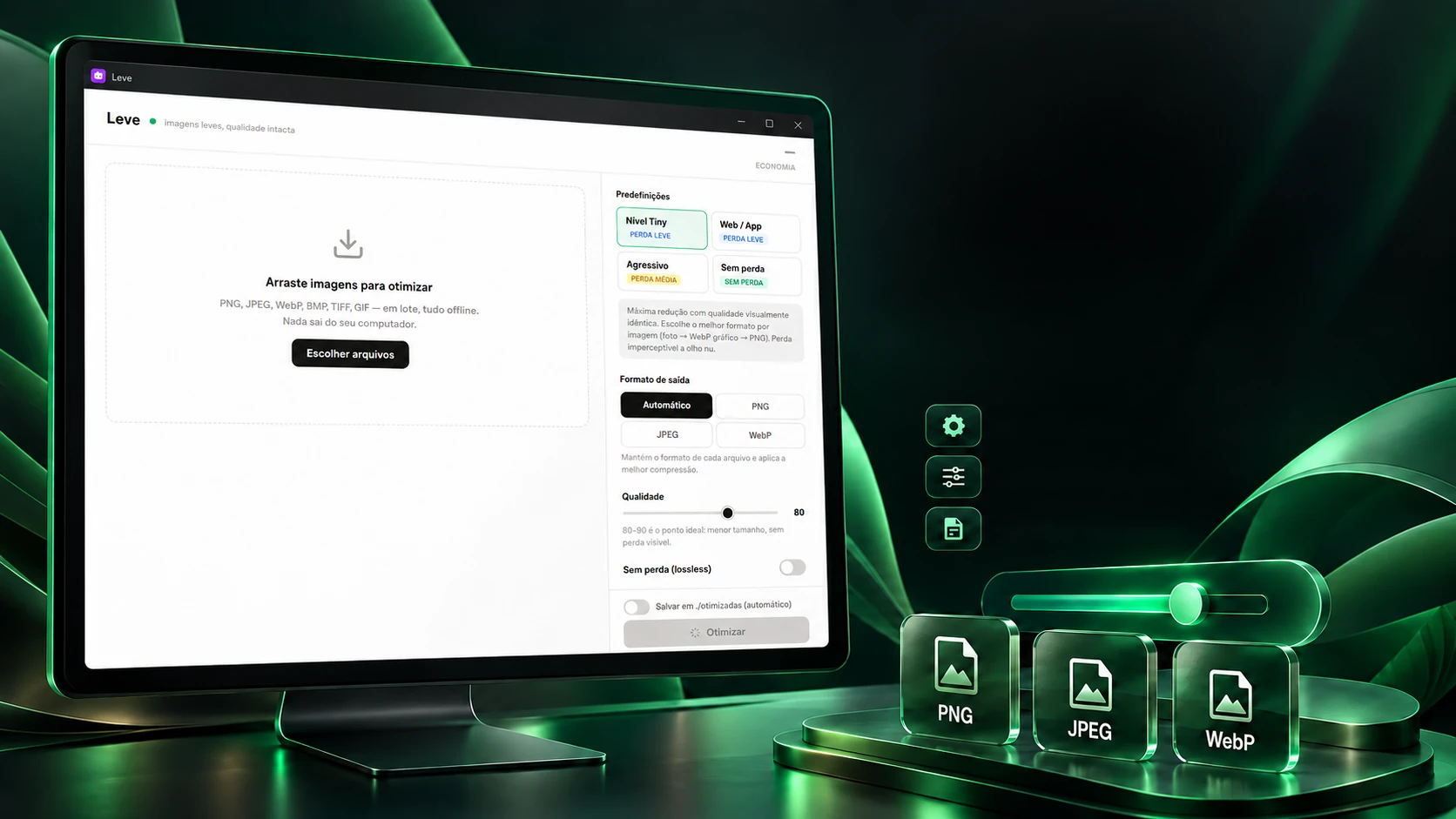
Tú eliges el equilibrio. Leve se ocupa del lote.
Ajustes predefinidos, calidad y formato de salida en el mismo flujo.
Ajustes predefinidosCalidad ajustablePNG, JPEG y WebPCuatro modos listos, cada uno con su ajuste: basta un clic, y el panel de ajustes se acomoda solo. Quien quiera puede mover cada control después.
Los cuatro modos
El panel de ajustes
Pérdida leve
Los valores de cada modo son los del propio programa (types.ts). Además de estos, la salida también puede ser ICO con seis tamaños, BMP, TIFF o GIF, y el lote puede guardarse archivo por archivo o en un único .zip.
El comparador
Antes y después, como lo ve el ojo.
Para decidir si una imagen quedó bien, Leve abre el par en tres vistas: lado a lado, una sobre otra con la cortina, y el mapa de lo que cambió. Arrastra la cortina, o pasa la linterna por el mapa.
OriginalOptimizada
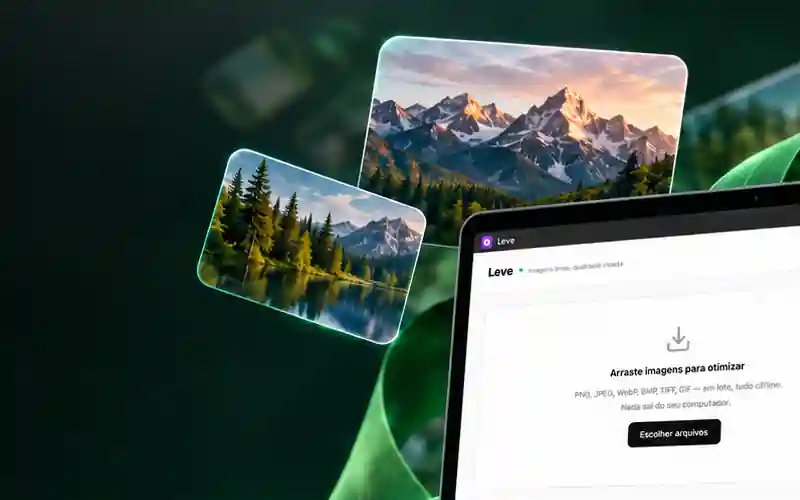
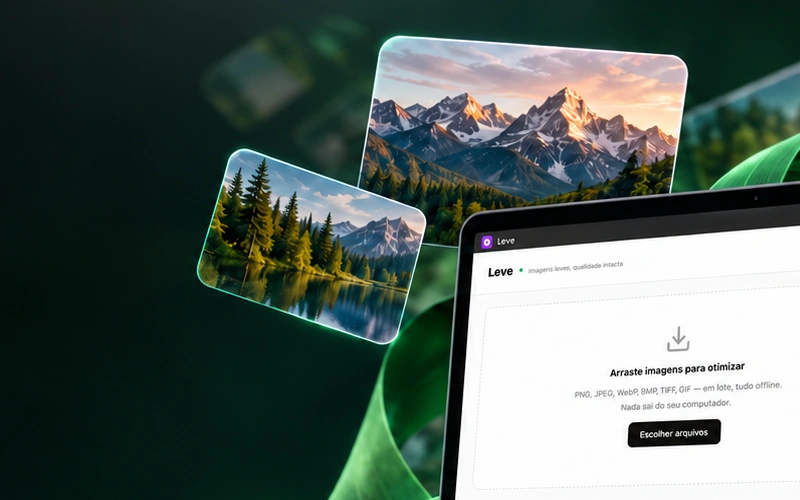
Izquierda: original · derecha: optimizada. Arrastra la cortina.
Lo que se midió en este par
- Tamaño−97%De PNG a WebP con calidad 18: forzado, para que el defecto aparezca.
- PSNR31,9 dBUna de las medidas que muestra el comparador; la nota principal está en el informe.
- Mayor diferencia108 de 255La mayor desviación en un canal de color, como informa el comparador.
El comparador real, en la misma prueba: PSNR 42,1 dB y SSIM 0,9732, diferencia invisible a simple vista
La muestra se preparó para esta página con compresión fuerte a propósito; en el uso normal, los modos listos quedan muy lejos de ese punto.
El informe
¿Cuáles de las trescientas quedaron mal?
Después del lote, Leve le da una nota a cada imagen comparándola con el original, y dice en palabras qué significa. La nota es SSIMULACRA2, hecha para imitar al ojo humano. Arrastra la aguja.
La regla de la nota
Nota84,0Sutil
Nota 84,0. Calidad alta, pero entre 70 y 90 la diferencia aparece a 1:1 si se busca.
Por qué no la nota antigua
0 / 47
En 16 imágenes × 3 modos (47 pares con pérdida), 18 pares, el 38%, pasaban el límite antiguo de 40 dB de PSNR, lo que se llamaba “invisible”, y al mismo tiempo quedaban por debajo de 90 en la nota nueva. La regla antigua prometía más de lo que entregaba.
Lo que señala el informe además de la nota
- GraveQuedó más grandeEl archivo creció: ese formato de salida no sirve para esta imagen.
- GraveMal negocioPerdió calidad para ahorrar menos del 5%: mejor dejar el original.
- GraveTransparencia alteradaEl canal de transparencia cambió: el borde se ve distinto sobre fondo de color.
- AvisoPaleta aplastadaLos colores bajaron a pocos: en degradados y sombras se vuelve una franja visible.
- AvisoUn canal peorUn color salió mucho peor que los otros; el informe da la causa probable, sin inventarla.
Las franjas, los textos y los números son los del código (laudo.rs), anclados en la documentación oficial de la nota. Las imágenes muy grandes se miden por franjas para caber en la memoria, y el informe avisa que su nota es aproximada.
Una rutina repetitiva. Una solución a medida.
Una herramienta propia para preparar las imágenes de cada proyecto.
Herramienta propiaOptimización localTrabajo por lotesDesarrollo propioEl informe dice cuáles quedaron bien; la clasificación ejecuta la decisión. Aprobar lleva la imagen a su carpeta de origen, pero el original solo sale de escena tras una copia de seguridad verificada byte a byte. Prueba aprobar o descartar.
El lote evaluado
capa-site.pngInvisible−71%Esperando la decisión
foto-equipe.jpgSutil−48%Esperando la decisión
icone-app.webpMal negocio−3%Esperando la decisión
El registro
Ninguna decisión todavía. Cada una entra aquí, como en el historial del programa.
La regla está en el código (triagem.rs): nada se borra ni se mueve antes de la copia verificada. La copia guarda la ruta entera del archivo dentro de la carpeta de respaldo, para saber de dónde vino cada imagen. Los archivos y números del lote son de ejemplo.
También en 3D
Modelos .glb y .gltf más livianos para la web.
Leve reconoce el modelo 3D por el archivo y hace un examen antes de tocarlo: ¿la malla está cerrada? ¿Tiene bordes abiertos, puntos sueltos, triángulos aplastados? Toca o pasa el mouse por cada ítem para ver el defecto en la malla.
El examen de la malla
- Malla cerradaEl porcentaje de aristas usadas por exactamente dos caras; 100% es cerrada.
- Aristas abiertasBordes que usa una sola cara: un agujero en la superficie.
- Vértices sueltosPuntos que ningún triángulo usa: peso sin utilidad.
- Triángulos degeneradosTriángulos sin área, con los tres puntos casi en la misma recta.
Cada textura según su papel
- ColorPuede perder
- Relieve (normal)Sale idéntica
- OclusiónSale idéntica
- Metal y rugosidadSale idéntica
Los modos del 3D: cuánto queda de la textura
- Archivo menorQueda 8,2%Para galería, catálogo, miniatura: el color pierde detalle fino.
- EquilibradoQueda 12,1%El estándar. La diferencia solo aparece a 1:1 si se busca.
- Más fielQueda 16,5%Cuando el color es el producto: tela, piel, estampado fino.
- Sin pérdidaQueda 52,9%El color sale idéntico. Si la textura ya era JPEG y crecería, queda la original.
Malla: 7,6%, es lo que queda de la geometría con la compresión Draco, medido en 3 modelos reales (92,4% menor).
Un modelo real (.glb): 842.874 triángulos y 30,20 MB, que salió con 6,52 MB (−78,4%)
Leve examina; no repara la malla. Los porcentajes son las medidas registradas en el código (9 texturas reales de 6 modelos; la malla, en 3 modelos), y la previsión de cada archivo sale de su composición, no de un promedio.
Las tecnologías
De qué está hecho, pieza por pieza
Un programa de escritorio que no envía nada a internet: la pantalla es React dentro de Tauri 2, y el núcleo en Rust comprime, mide, guarda las copias y examina los modelos 3D, todo en la propia máquina. Elige una pieza para ver qué hace aquí y en qué archivo está.
14tecnologías, en 4 capas
Pantalla
Ventana y núcleo
Compresión
Medida y 3D
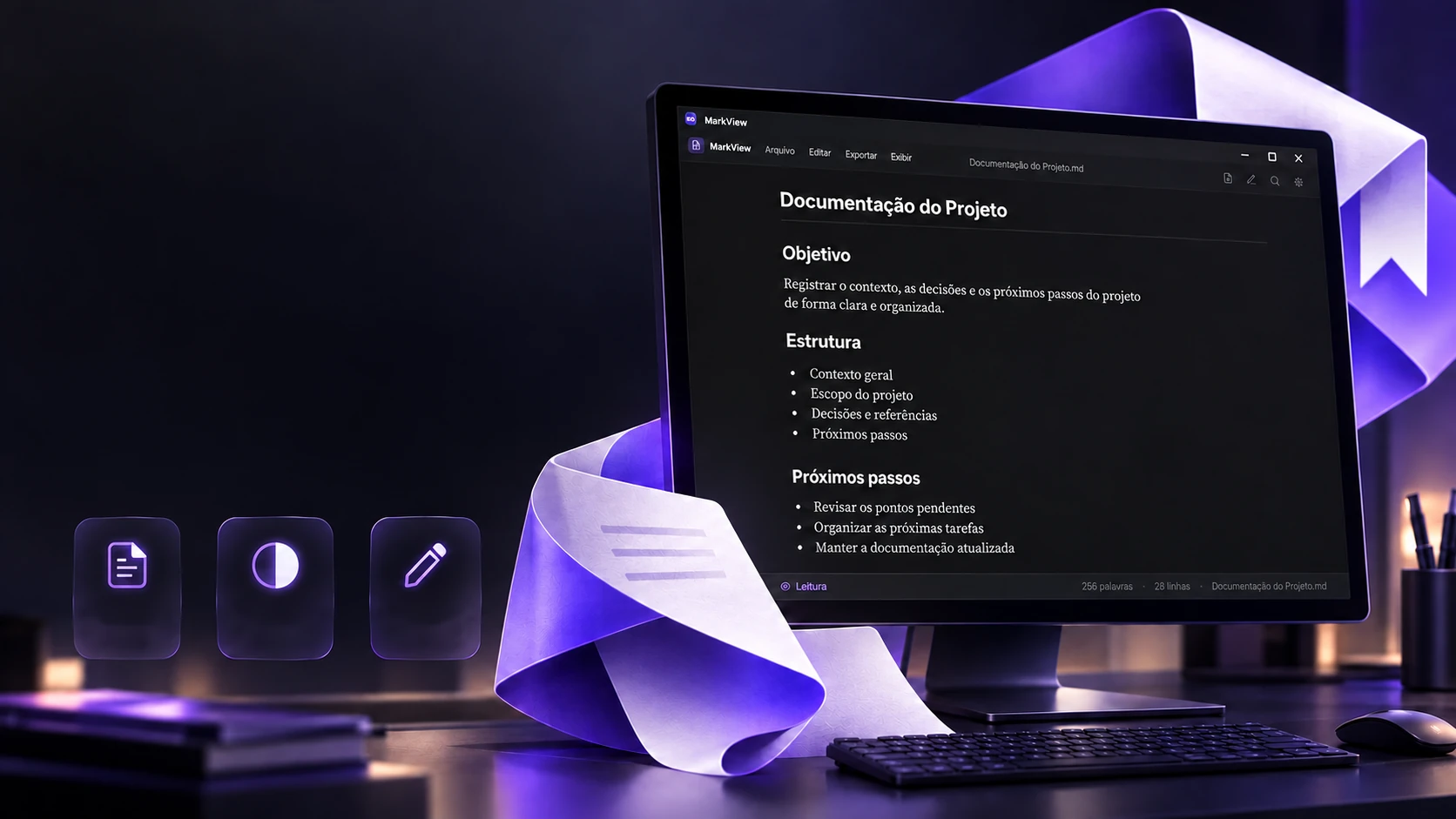
 Aplicaciones de escritorioMarkView