
 Projeto pessoal · Desktop Windows
Seus projetos.Sempre à mão.
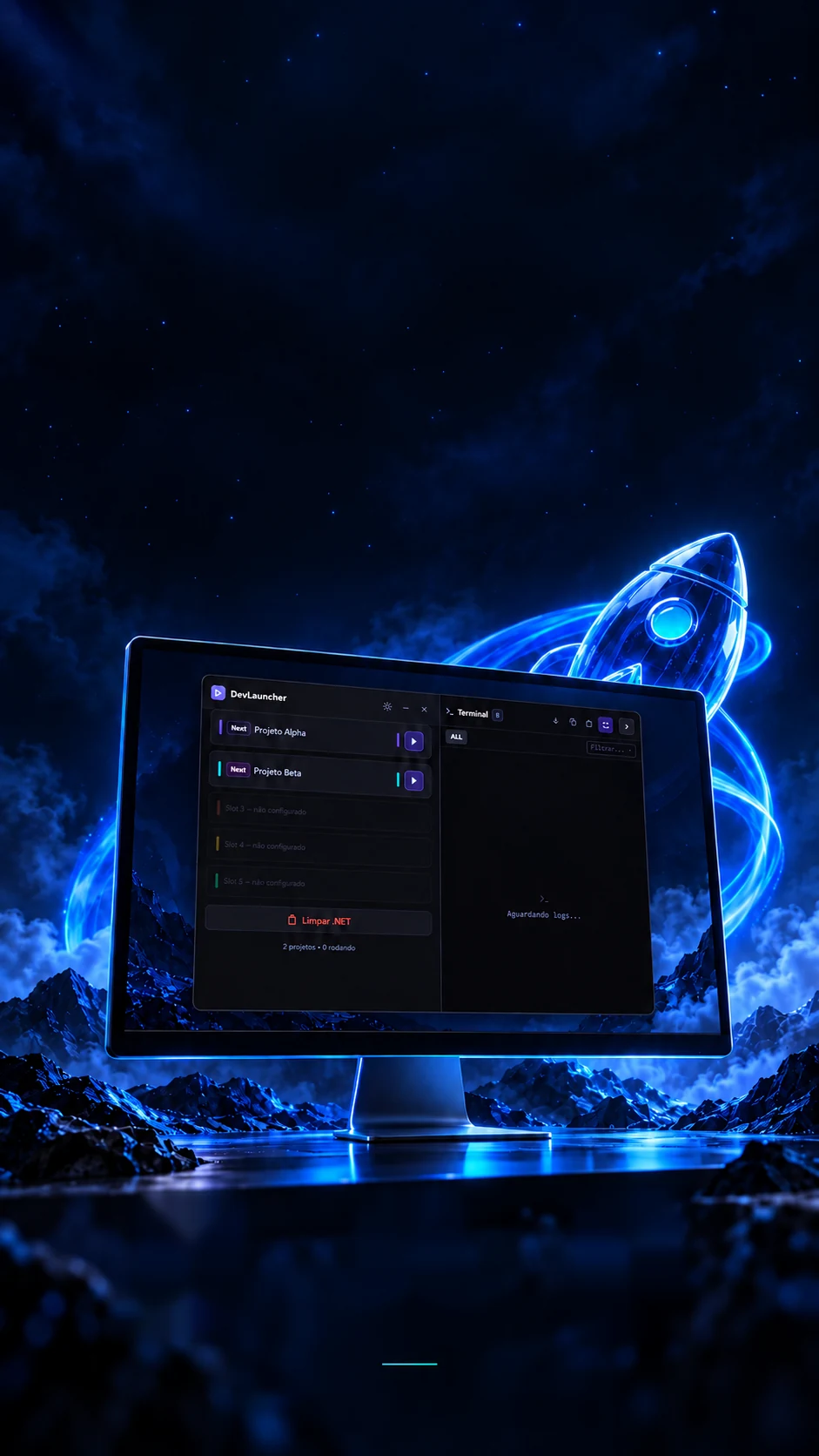
Um painel flutuante para iniciar projetos locais e acompanhar o terminal.
Um painel que põe projetos locais para rodar, com o terminal ao lado.
- Tauri 2
- Rust
- React 18
- TypeScript
 Projeto pessoal · Desktop WindowsAté 5
projetosComandos por
projetoTerminal
integrado
Seus projetos.Sempre à mão.
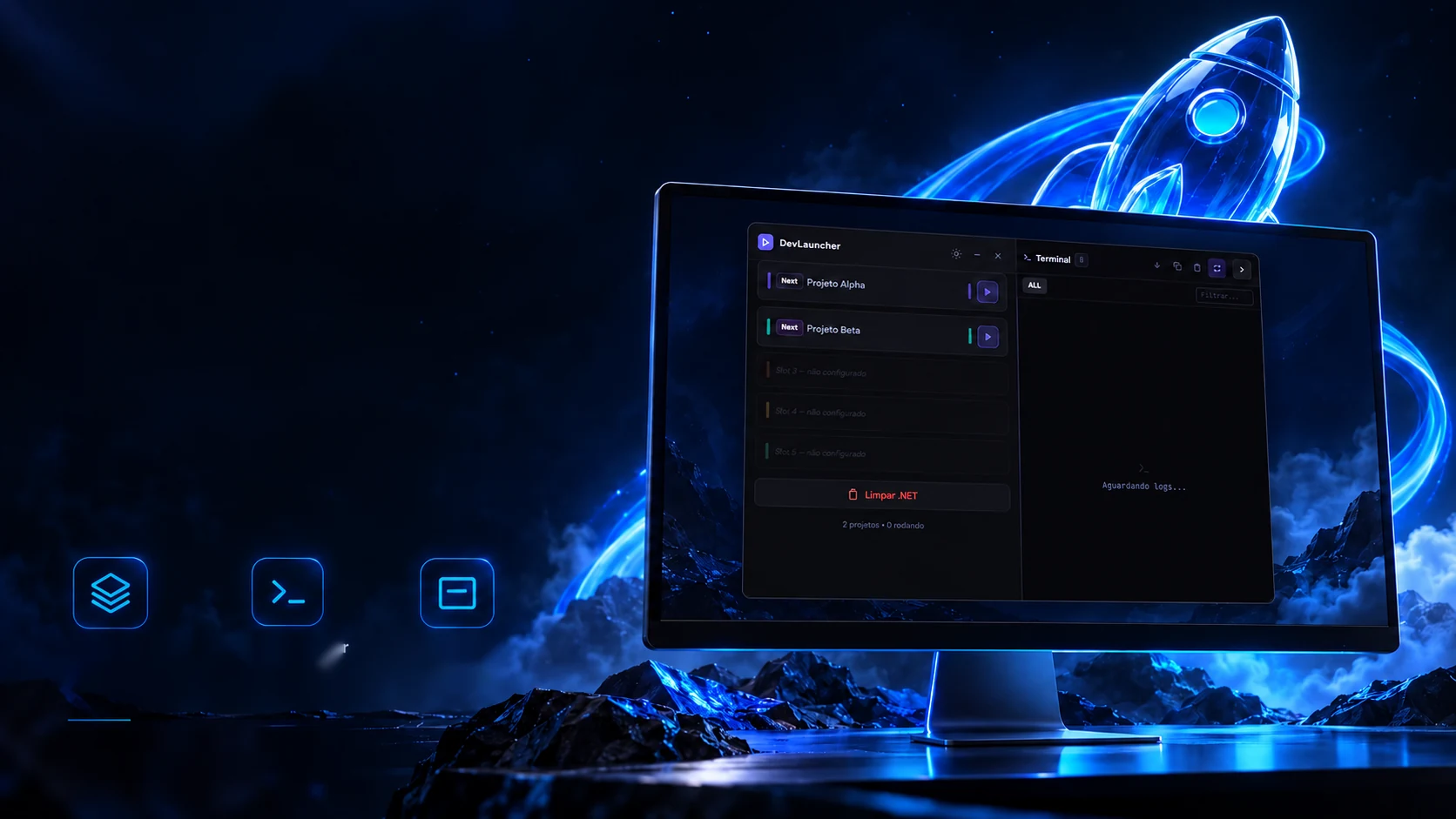
Um painel flutuante para iniciar projetos locais e acompanhar o terminal.
- Tauri 2
- Rust
- React 18
- TypeScript
Um painel que põe projetos locais para rodar, com o terminal ao lado.
- Tauri 2
- Rust
- React 18
- TypeScript

A leitura
Aponte a pasta. Ele descobre o resto.
Para pôr um projeto no ar, normalmente é preciso lembrar o comando e a porta. Aqui basta escolher a pasta: o programa abre o arquivo de receita, reconhece a tecnologia e já deixa o comando e o endereço preenchidos. Escolha uma pasta de exemplo.
Escolha uma pasta
O que ele lê
{
  "name": "loja",
  "scripts": {
    "dev": "next dev"
  },
  "dependencies": { "next": "14.0.4" }
}
O que ele descobre
- Comando sugerido
npm run dev- Endereço
localhost:3000
Reconhece 16 tecnologias
- Next.js
- Nuxt
- Vite
- React
- Vue
- Svelte
- Angular
- Astro
- Electron
- Tauri
- Django
- Flask
- Python
- PHP
- Go
- .NET
As pastas são exemplo, mas a leitura é a do código: package.json, requirements.txt, composer.json, go.mod e os arquivos de projeto .NET (src-tauri/src/main.rs).
As vagas
Cinco projetos, cinco botões.
O painel tem cinco vagas fixas, cada uma com a sua cor. Uma vaga guarda o nome, a pasta, a tecnologia e o comando; o botão liga e desliga o projeto. Ligue e desligue aqui para ver.
- Next.jsProjeto Alpha
npm run dev - ViteProjeto Beta
npm run dev - não configurado
- não configurado
- não configurado
As cinco vagas e as cinco cores são do código (src/types.ts). Os nomes são de exemplo, os mesmos das artes.
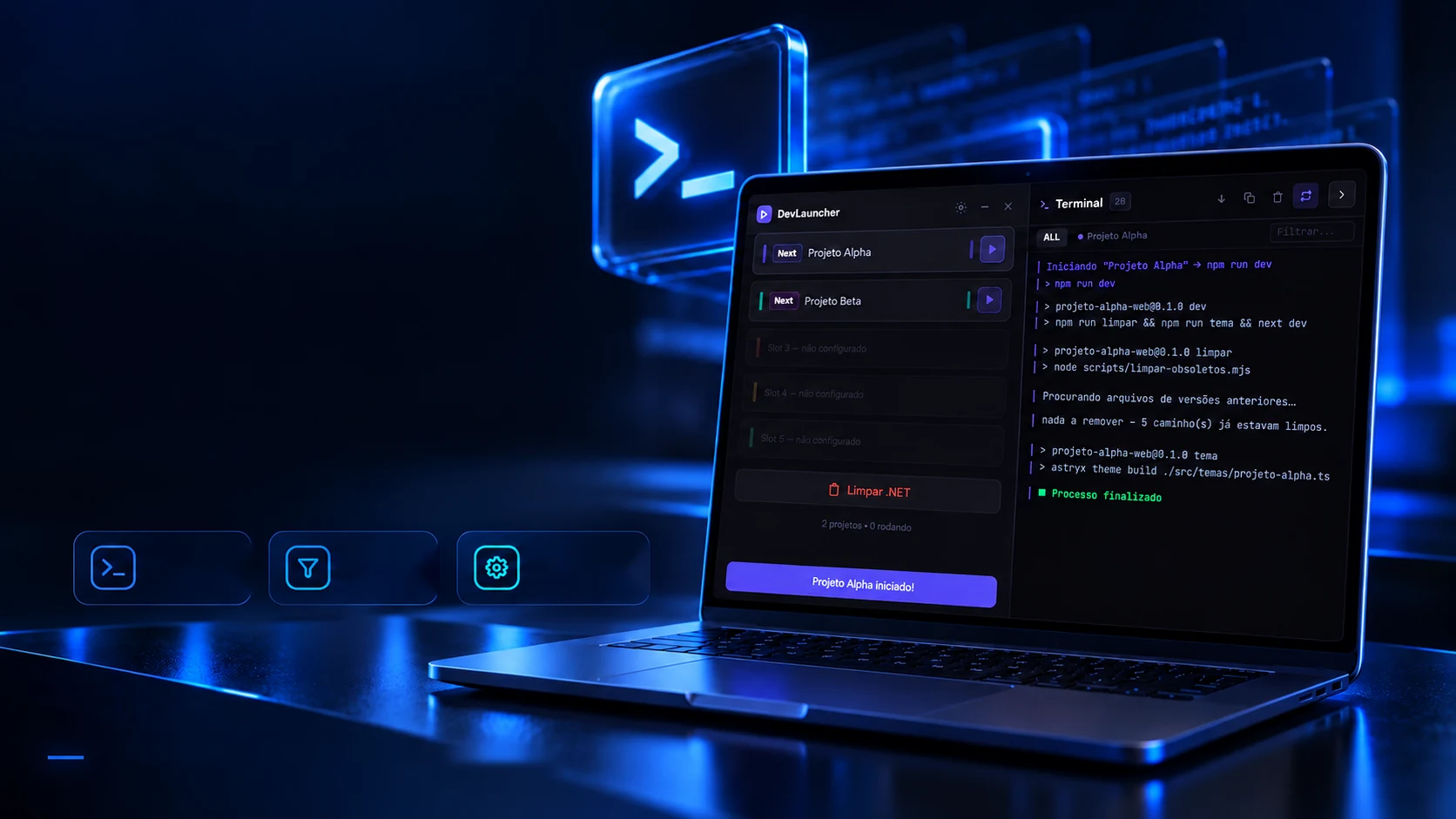
Do comando ao resultado.
Execute scripts e acompanhe a saída no terminal integrado.
Saída doprocessoFiltros no
terminalComando
configurávelExecução local · Terminal lateral · Projeto pessoal
Tudo o que o projeto escreve aparece aqui, com cor por tipo de linha: o comando, a saída normal, o aviso de erro, o recado do programa e, em destaque, o endereço local quando ele aparece. Filtre por projeto ou por palavra.
ComandoSaídaErroProgramaEndereço0 linhas
Os cinco tipos de linha são os do código (src/types.ts); o endereço é destacado porque o programa o procura na saída para oferecer o botão de abrir.
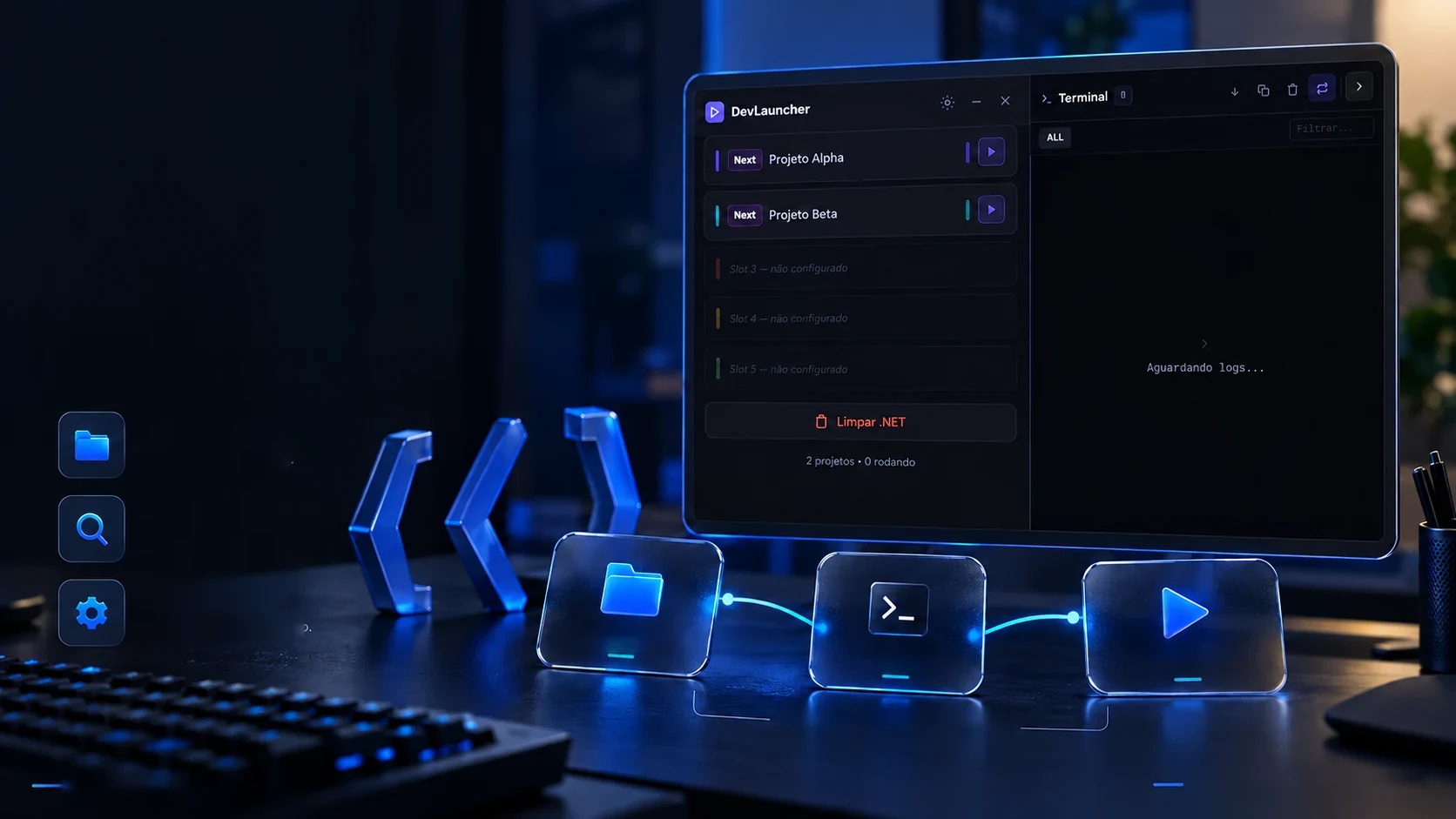
Uma ferramenta própria. Um fluxo mais direto.
Seleção de pastas, detecção de projetos e execução local reunidas em um painel.
Criado para facilitar minha rotina de desenvolvimento.Diálogo nativo de pastasSeleção rápida e prática.Detecção de tecnologiaIdentifica seus projetosautomaticamente.Configuração localCada projeto no seu fluxo.Pasta do projetoReact + TypeScript · Tauri + RustComandoExecução localRepresentação conceitual do fluxoAplicativo Windows em evolução.
Do clique na pasta até a página aberta no navegador são quatro passos, e o programa faz os quatro sem sair da mesma janela. Escolha um passo para ver o que acontece ali.
O botão abre o diálogo de pastas do Windows. O caminho escolhido fica guardado na vaga, junto com o nome e o comando.
Os quatro passos saem das funções do código: o diálogo, a análise da pasta, o processo filho e a procura do endereço (src-tauri/src/main.rs).
A faxina
O botão que não volta atrás.
Projetos .NET deixam pastas de sobra que ocupam espaço e não servem para nada depois. O painel tem um botão que apaga essas pastas e diz quanto liberou. É útil, e é definitivo, por isso o aviso.
- bin148.3 MB
- obj96.7 MB
- .vs41.2 MB
- .net12.5 MB
- Antes de clicar
- As pastas apagadas não vão para a lixeira: somem de vez.
- A limpeza vale para a pasta escolhida e para as pastas de dentro dela.
- Antes de limpar, feche o editor e pare o projeto: um arquivo aberto pode travar a remoção.
O recado de fim e a lista de pastas (.net, bin, obj, .vs) são os do código. Aqui o botão só mexe no exemplo da tela, o "repor" não existe no programa.
As tecnologias
Do que é feito, peça por peça
Um programa de computador, não um site: a tela é React dentro de uma janela Tauri 2 sem moldura, e quem abre os projetos, escuta a saída e acha a porta é o Rust. Escolha uma peça para ver o que ela faz aqui e em que arquivo está.
11tecnologias, em 3 camadas
Tela
Janela e processos
Recursos
As telas
Uma janela pequena, sempre à frente.
O programa não ocupa a tela inteira: é um painel estreito, sem a moldura do sistema, que fica por cima do editor. Troque a aba para ver as duas telas e clique para ver grande.
O painel parado, esperando
- 700 × 600O tamanho da janela, do arquivo de configuração.
- Sem molduraA barra de cima é desenhada pelo próprio app.
- Sempre à frenteFica por cima das outras janelas enquanto se programa.
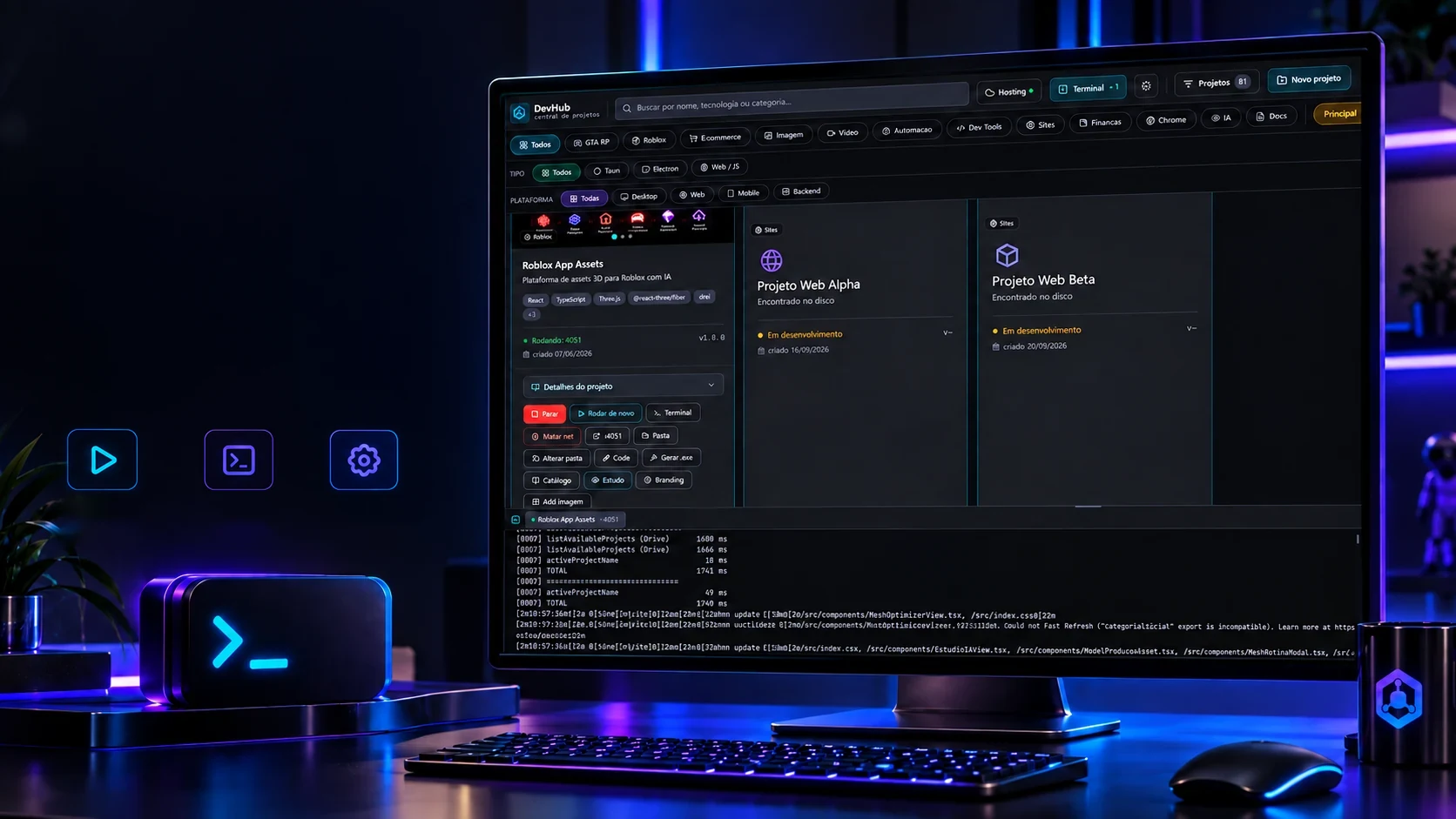
Telas reais do app. Os nomes dos projetos foram repintados com os nomes de exemplo das artes: as capturas traziam o nome de um cliente.
 Ferramentas para criação e desenvolvimentoDevHub Central de Projetos