

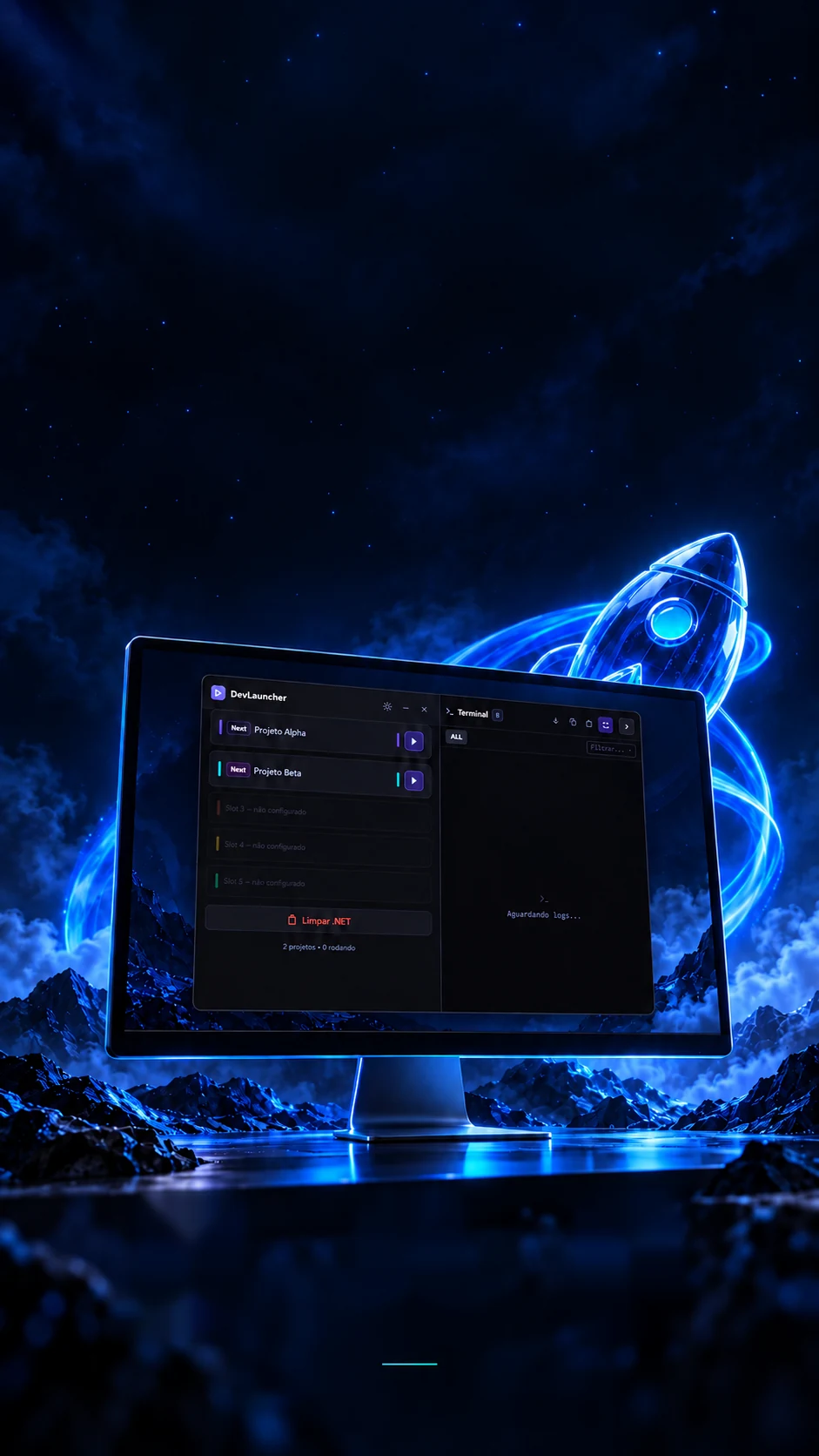
 Proyecto personal · Escritorio Windows
Tus proyectos.Siempre a mano.
Un panel flotante para iniciar proyectos locales y seguir la terminal.
Un panel que pone proyectos locales a andar, con la terminal al lado.
- Tauri 2
- Rust
- React 18
- TypeScript
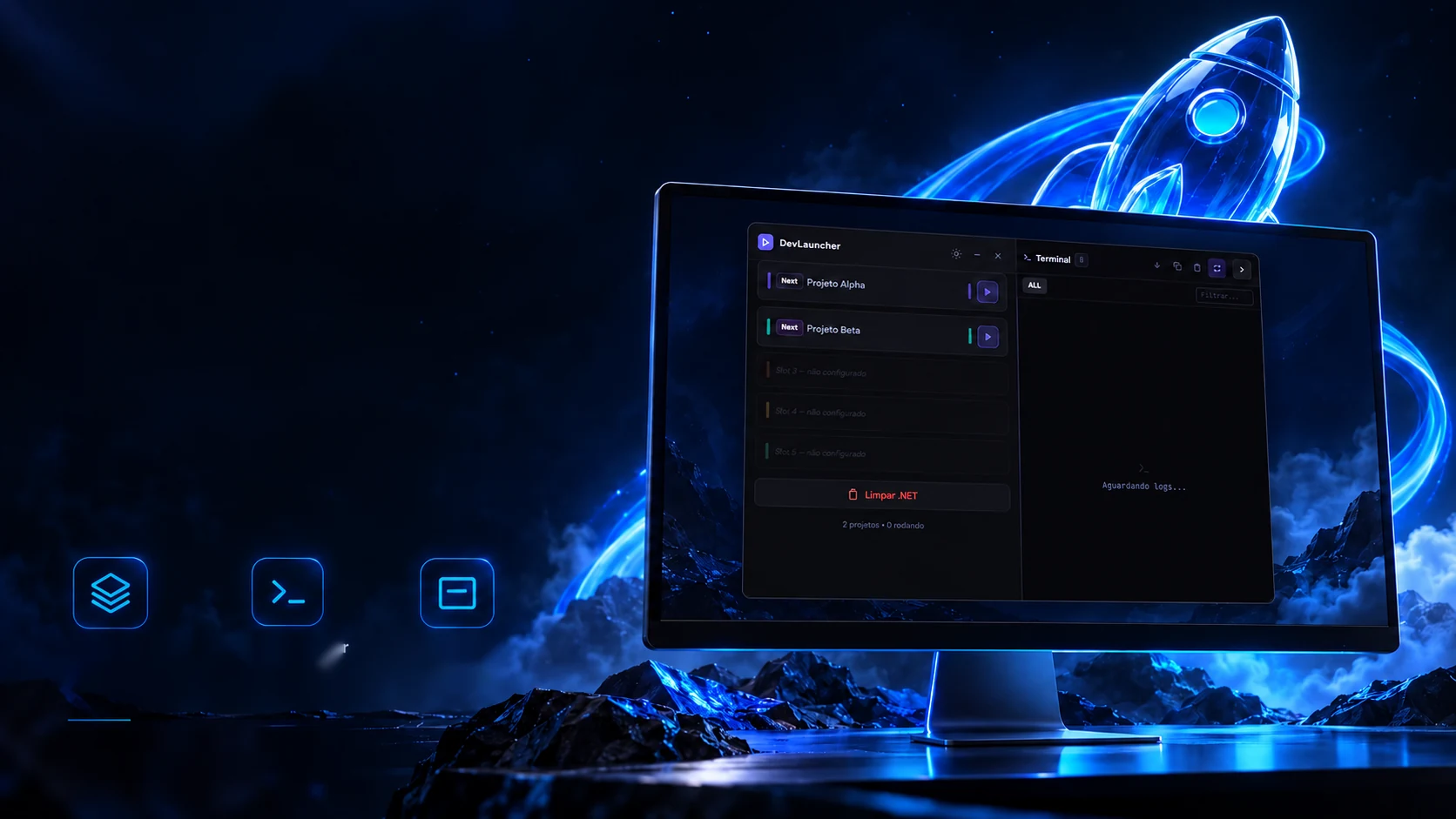 Proyecto personal · Escritorio WindowsHasta 5
proyectosComandos por
proyectoTerminal
integrada
Tus proyectos.Siempre a mano.
Un panel flotante para iniciar proyectos locales y seguir la terminal.
- Tauri 2
- Rust
- React 18
- TypeScript
Un panel que pone proyectos locales a andar, con la terminal al lado.
- Tauri 2
- Rust
- React 18
- TypeScript
La lectura
Apunta la carpeta. Él descubre el resto.
Para poner un proyecto a andar suele hacer falta recordar el comando y el puerto. Aquí basta elegir la carpeta: el programa abre el archivo de receta, reconoce la tecnología y deja el comando y la dirección listos. Elige una carpeta de ejemplo.
Elige una carpeta
Lo que lee
{
  "name": "loja",
  "scripts": {
    "dev": "next dev"
  },
  "dependencies": { "next": "14.0.4" }
}
Lo que descubre
- Comando sugerido
npm run dev- Dirección
localhost:3000
Reconoce 16 tecnologías
- Next.js
- Nuxt
- Vite
- React
- Vue
- Svelte
- Angular
- Astro
- Electron
- Tauri
- Django
- Flask
- Python
- PHP
- Go
- .NET
Las carpetas son ejemplo, pero la lectura es la del código: package.json, requirements.txt, composer.json, go.mod y los archivos de proyecto .NET (src-tauri/src/main.rs).
Las vagas
Cinco proyectos, cinco botones.
El panel tiene cinco vagas fijas, cada una con su color. Una vaga guarda el nombre, la carpeta, la tecnología y el comando; el botón enciende y apaga el proyecto. Enciende y apaga aquí para ver.
- Next.jsProyecto Alpha
npm run dev - ViteProyecto Beta
npm run dev - sin configurar
- sin configurar
- sin configurar
Las cinco vagas y los cinco colores son del código (src/types.ts). Los nombres son de ejemplo, los mismos de las artes.
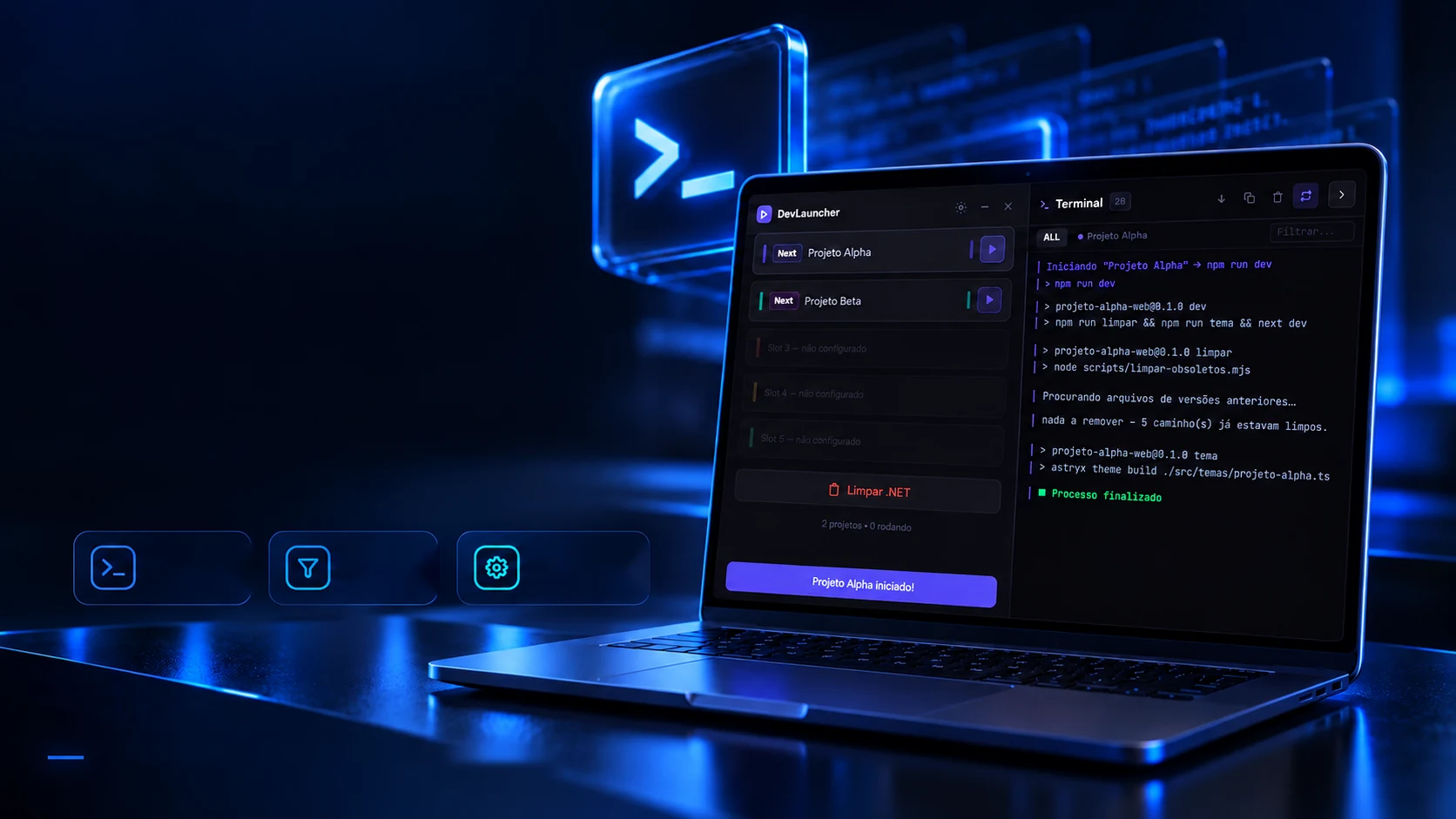
Del comando al resultado.
Ejecuta scripts y sigue la salida en la terminal integrada.
Salida delprocesoFiltros en la
terminalComando
configurableEjecución local · Terminal lateral · Proyecto personal
Todo lo que el proyecto escribe aparece aquí, con color por tipo de línea: el comando, la salida normal, el aviso de error, el recado del programa y, destacada, la dirección local cuando aparece. Filtra por proyecto o por palabra.
ComandoSalidaErrorProgramaDirección0 líneas
Los cinco tipos de línea son los del código (src/types.ts); la dirección se destaca porque el programa la busca en la salida para ofrecer el botón de abrir.
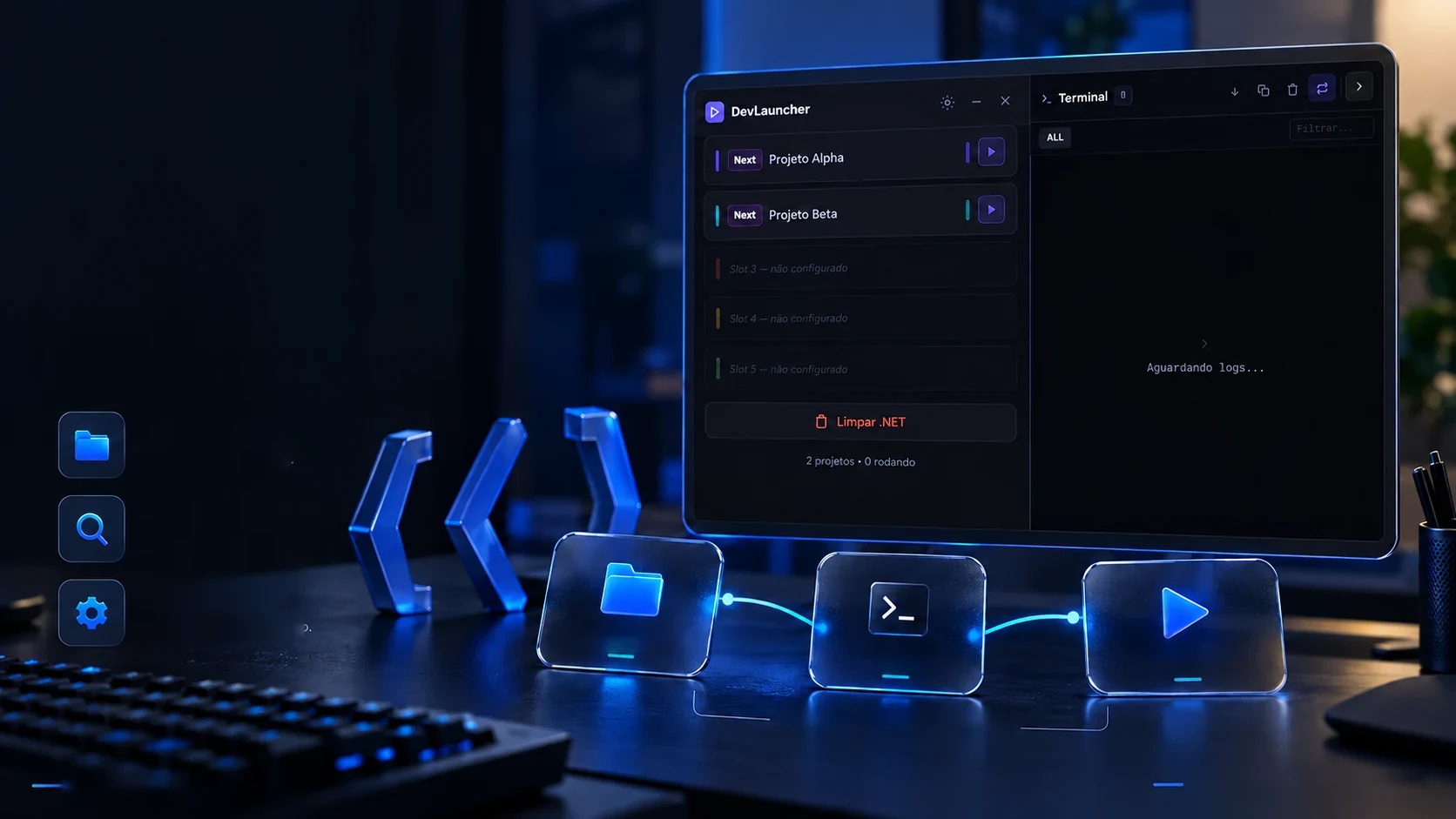
Una herramienta propia. Un flujo más directo.
Selección de carpetas, detección de proyectos y ejecución local reunidas en un panel.
Creado para facilitar mi rutina de desarrollo.Diálogo nativo de carpetasSelección rápida y práctica.Detección de tecnologíaIdentifica tus proyectosautomáticamente.Configuración localCada proyecto en su flujo.Carpeta del proyectoReact + TypeScript · Tauri + RustComandoEjecución localRepresentación conceptual del flujoAplicación Windows en evolución.
Del clic en la carpeta hasta la página abierta en el navegador hay cuatro pasos, y el programa hace los cuatro sin salir de la misma ventana. Elige un paso para ver qué pasa ahí.
El botón abre el diálogo de carpetas de Windows. La ruta elegida queda guardada en la vaga, junto con el nombre y el comando.
Los cuatro pasos salen de las funciones del código: el diálogo, el análisis de la carpeta, el proceso hijo y la búsqueda de la dirección (src-tauri/src/main.rs).
La limpieza
El botón que no vuelve atrás.
Los proyectos .NET dejan carpetas sobrantes que ocupan espacio y no sirven después. El panel tiene un botón que las borra y dice cuánto liberó. Es útil, y es definitivo, por eso el aviso.
- bin148.3 MB
- obj96.7 MB
- .vs41.2 MB
- .net12.5 MB
- Antes de hacer clic
- Las carpetas borradas no van a la papelera: desaparecen de una vez.
- La limpieza vale para la carpeta elegida y para las carpetas de dentro.
- Antes de limpiar, cierra el editor y detén el proyecto: un archivo abierto puede trabar la eliminación.
El recado final y la lista de carpetas (.net, bin, obj, .vs) son los del código. Aquí el botón solo toca el ejemplo de la pantalla, el "reponer" no existe en el programa.
Las tecnologías
De qué está hecho, pieza por pieza
Un programa de computadora, no un sitio: la pantalla es React dentro de una ventana Tauri 2 sin marco, y quien abre los proyectos, escucha la salida y encuentra el puerto es Rust. Elige una pieza para ver qué hace aquí y en qué archivo está.
11tecnologías, en 3 capas
Pantalla
Ventana y procesos
Recursos
Las pantallas
Una ventana pequeña, siempre al frente.
El programa no ocupa toda la pantalla: es un panel estrecho, sin el marco del sistema, que queda sobre el editor. Cambia de pestaña para ver las dos pantallas y haz clic para verlas grandes.
El panel detenido, esperando
- 700 × 600El tamaño de la ventana, del archivo de configuración.
- Sin marcoLa barra de arriba la dibuja la propia app.
- Siempre al frenteQueda sobre las otras ventanas mientras se programa.
Pantallas reales de la app. Los nombres de los proyectos fueron repintados con los nombres de ejemplo de las artes: las capturas traían el nombre de un cliente.
Siguiente proyecto41 / 51
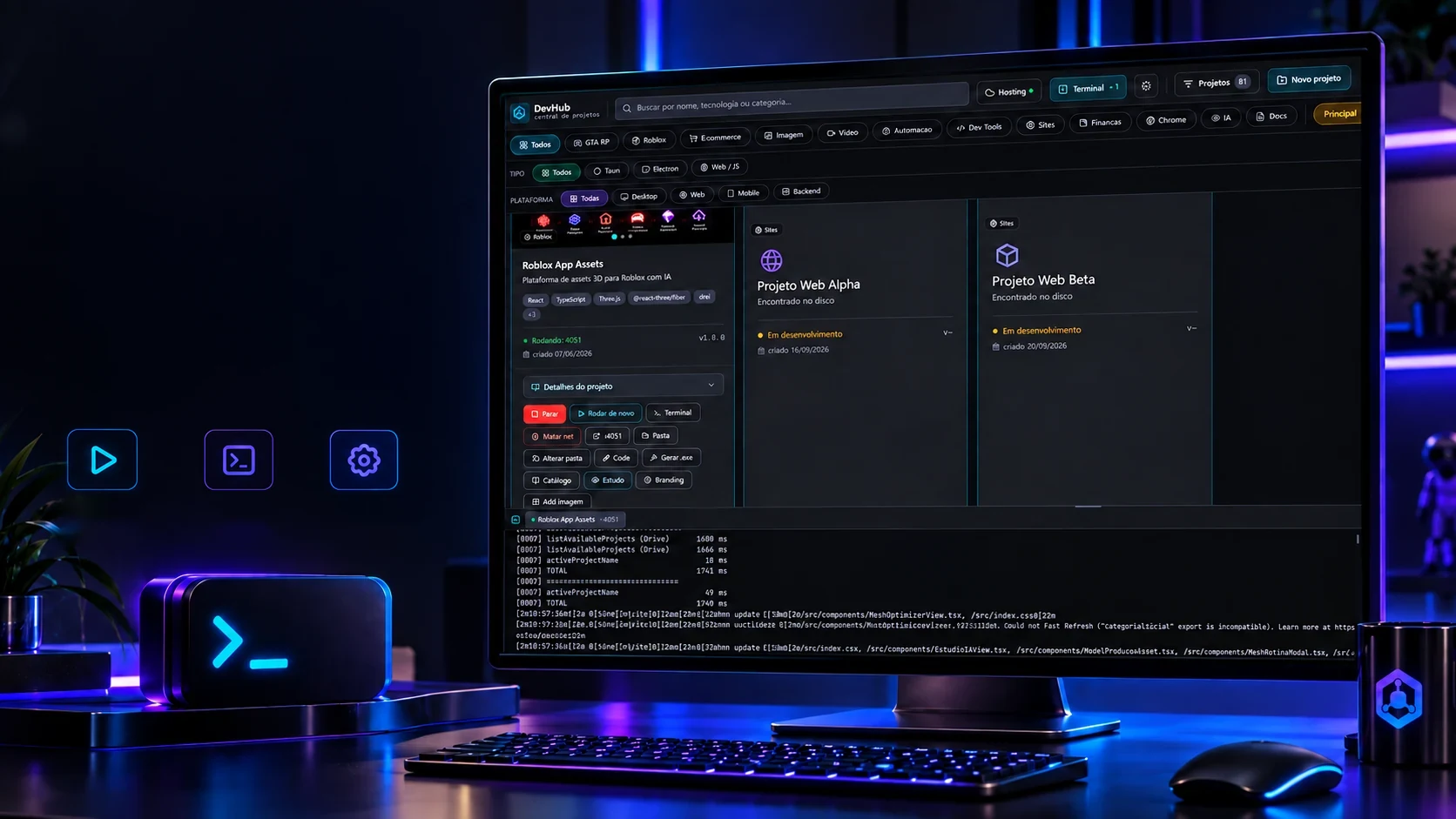
 Herramientas de creación y desarrolloDevHub Central de ProjetosApp que reúne todos los proyectos en tarjetas, con filtros por categoría, tipo y plataforma, terminal integrada y herramientas de hostingReact 18.3TypeScript 5.4Tailwind CSS 3.4Vite 5.3
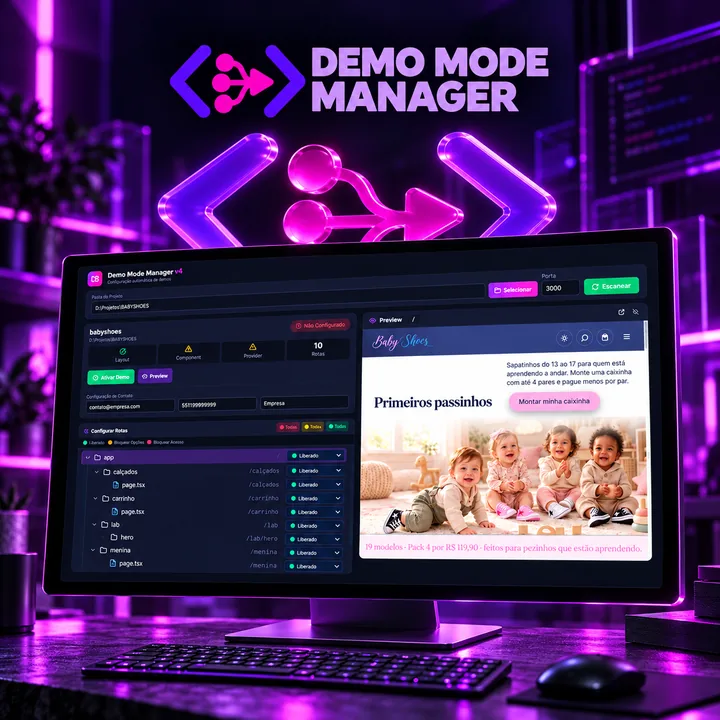 ← AnteriorDemo Mode Manager