
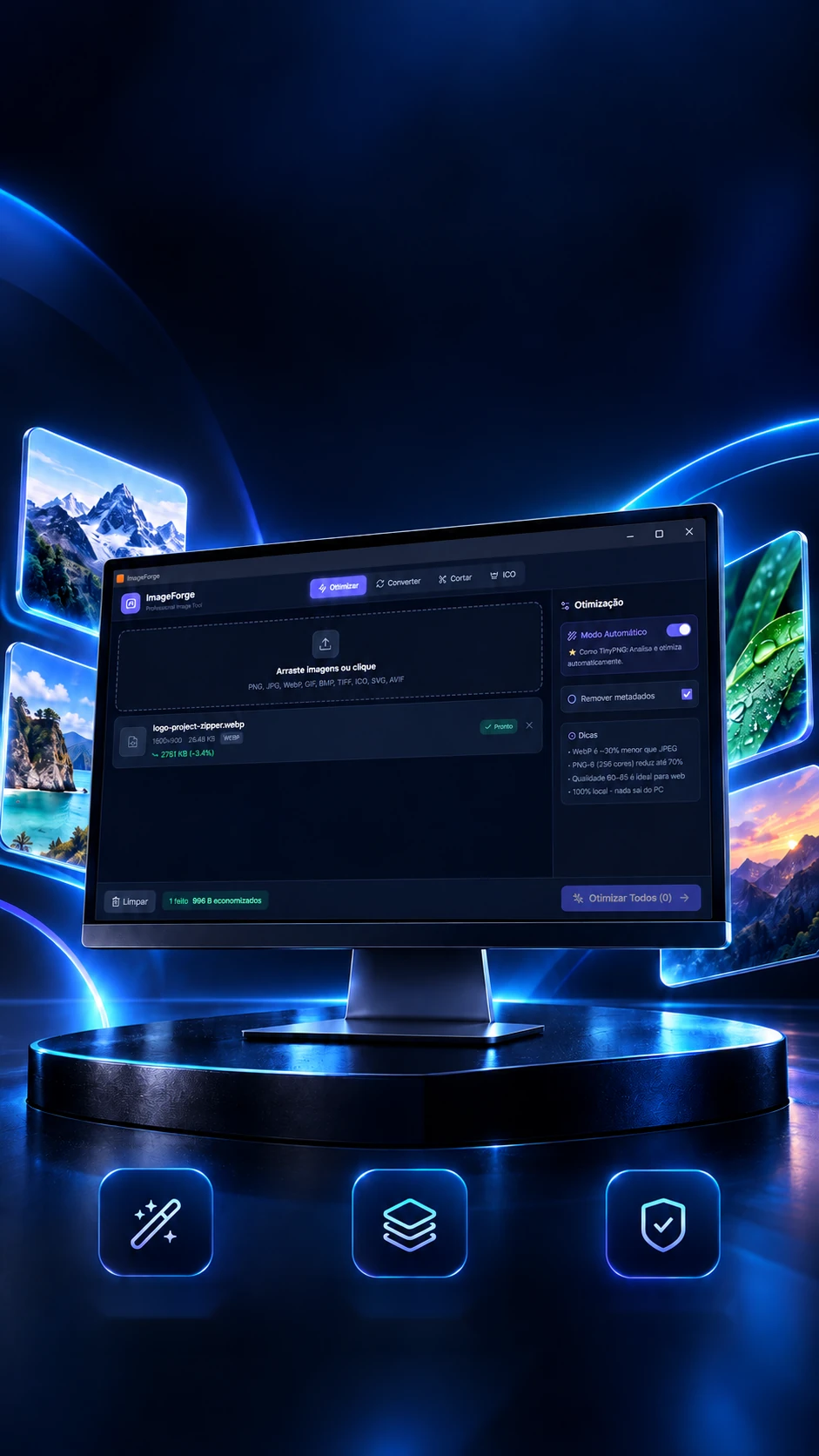
 Modo
ModoautomáticoEconomia
por arquivo100% local
Sua imagem mais leve.Seu fluxo mais simples.
Otimização automática, com controle manual e processamento local.
Otimiza, converte, corta e faz favicon, tudo no computador.
- Tauri
- Rust
- React
- ImageMagick
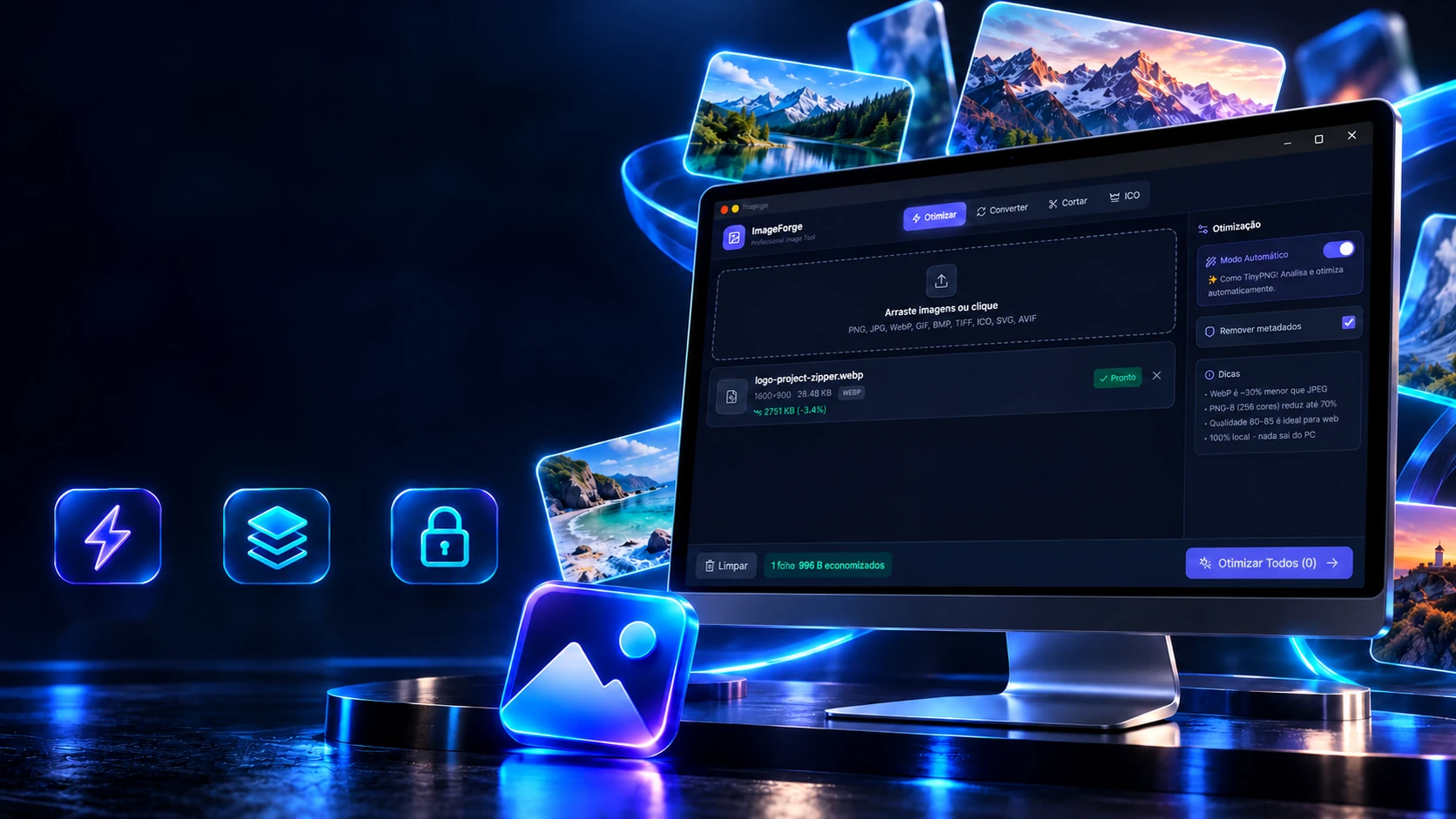 Modo
ModoautomáticoEconomia
por arquivo100% local
Sua imagem mais leve.Seu fluxo mais simples.
Otimização automática, com controle manual e processamento local.
- Tauri
- Rust
- React
- ImageMagick
Otimiza, converte, corta e faz favicon, tudo no computador.
- Tauri
- Rust
- React
- ImageMagick
O modo automático
Cinco regras escolhem o formato por você.
Ligado, o modo automático olha o tamanho, a transparência e o peso de cada imagem e decide o formato e a qualidade, vale a primeira regra que servir. Escolha uma imagem de exemplo ou mude as medidas e veja onde ela para.
A imagem
As regras, nesta ordem
- 1Até 256×256 → PNG com 256 cores, qualidade 95
- 2Mais de 500 mil pixels e sem transparência → WebP 82
- 3Transparente, PNG e mais de 100 KB → PNG com 256 cores, 90
- 4Transparente → WebP 85
- 5O resto → WebP 85
O que o programa escolhe
- Formato
- PNG
- Qualidade
- 95
- Cores
- 256
- px
- 16.384
O comando do ImageMagick
magick entrada.png -strip -colors 256 -dither FloydSteinberg -define png:compression-level=9 -quality 95 saida.png
As regras são as do programa (App.tsx), na ordem; os argumentos são os do main.rs: PNG ganha redução de cores com pontilhado e compressão máxima; JPEG ganha fundo branco, croma 4:2:0 e carga progressiva. Tudo roda no computador, sem enviar a imagem.
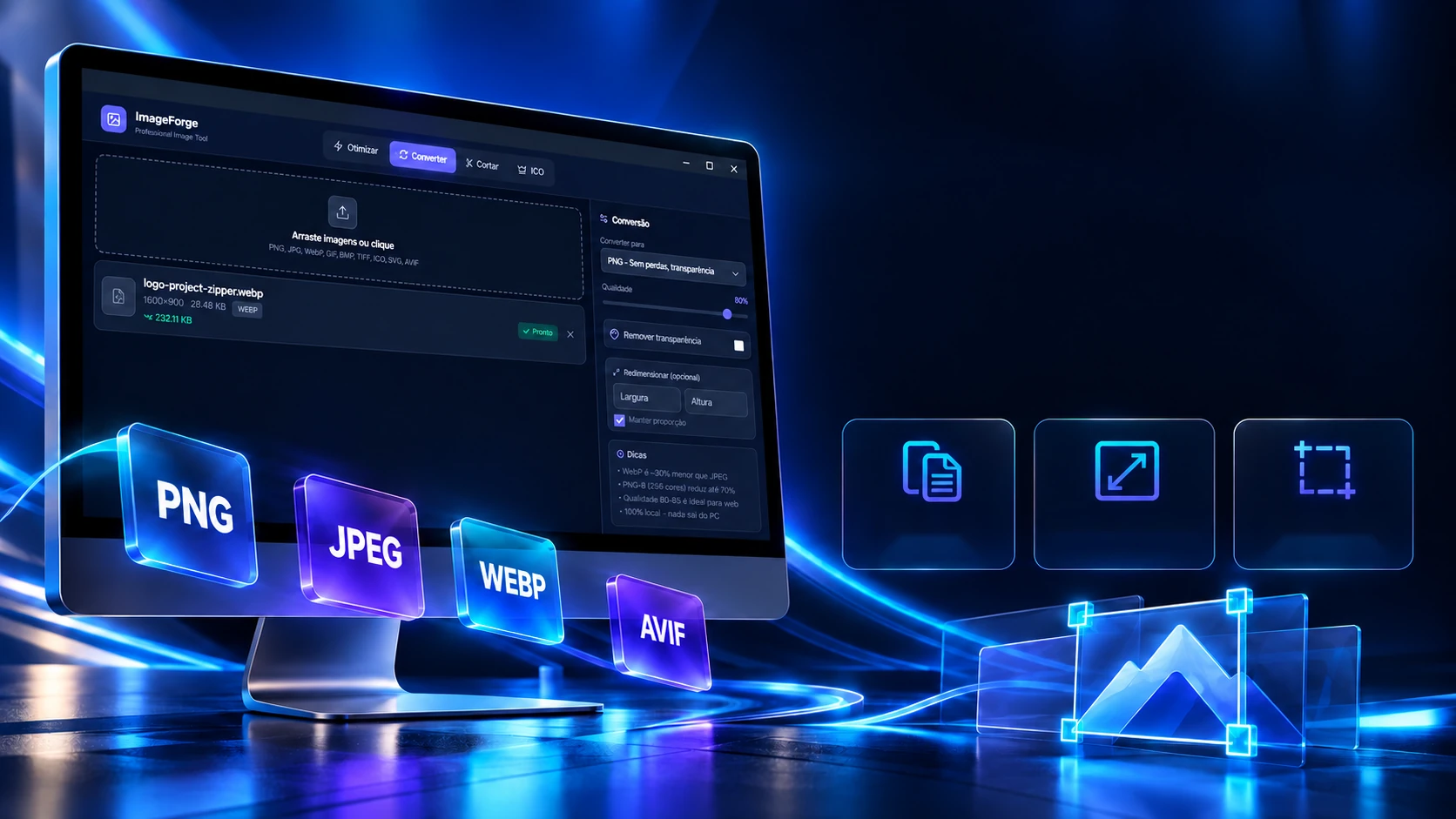
Converta. Redimensione. Prepare para publicar.
Formato, qualidade e dimensões sob seu controle.
7 formatosde saídaRedimensionamentoRecorte por
coordenadas
Duas abas do programa: converter para outro formato, com tamanho novo se quiser, e cortar um pedaço exato da imagem. Mude as medidas e veja a imagem de exemplo obedecer como o ImageMagick faria.
Converter · 1600×900
Original: 1600×900Resultado: 800×450
O comando
magick entrada.png -resize 800x800 -quality 90 entrada.png
As regras são as do programa (main.rs): com largura e altura e proporção ligada, a imagem cabe na caixa; sem proporção, estica; com uma só medida, a outra acompanha. O corte usa x, y, largura e altura e sai com "_cropped" no nome. A imagem aqui é de exemplo, de 1600×900.
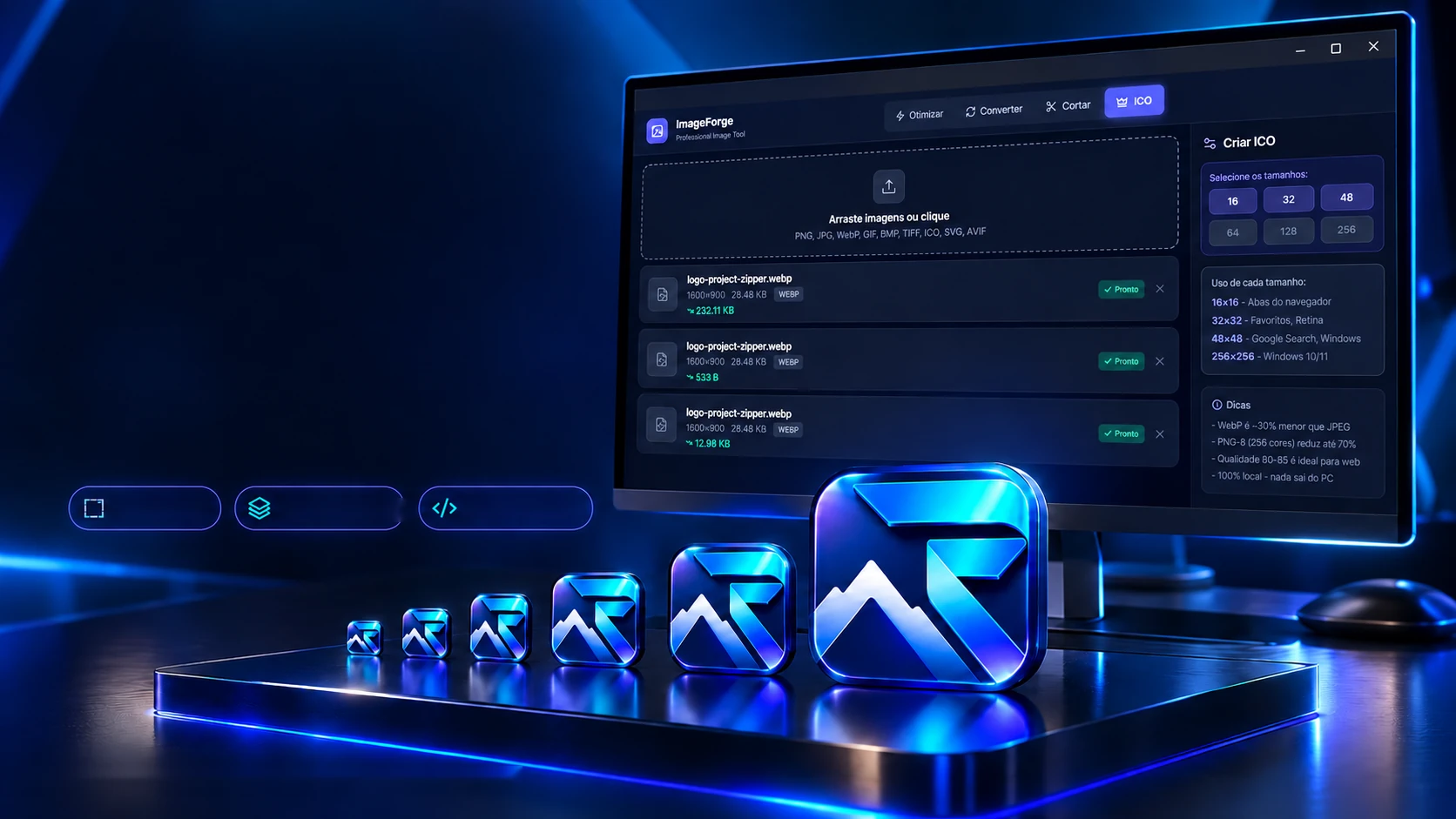
Da imagem ao favicon.
Seis tamanhos num único ICO, com o processamento feito no computador.
16 a 256 pxGeração de ICOProjeto autoralTauri · Rust · React · TypeScript · ImageMagickO favicon é um arquivo só com vários tamanhos dentro. O programa gera um PNG para cada tamanho marcado e junta todos num .ico. Marque os tamanhos, crie e veja cada um cair dentro do arquivo.
A imagem de origem
Tamanhos (px)
O arquivo
Criar ICO →
Os comandos
magick logo-512x512.png -resize 16x16! -background none -gravity center -extent 16x16 icon_16.png
magick logo-512x512.png -resize 32x32! -background none -gravity center -extent 32x32 icon_32.png
magick logo-512x512.png -resize 48x48! -background none -gravity center -extent 48x48 icon_48.png
magick icon_16.png icon_32.png icon_48.png favicon.ico
As telas de verdade
As regras são as do programa (main.rs): cada tamanho vira um PNG com "-resize NxN!" (o ! força o quadrado), fundo transparente e centralizado; os PNGs viram um único .ico e os temporários são apagados. O padrão marcado é 16, 32 e 48. Os usos de cada tamanho são os que a própria tela mostra.
As tecnologias
Do que é feito, peça por peça
Um programa de computador pequeno e direto: a tela em React decide formato e qualidade, e o Rust, em 5 comandos, monta os argumentos e chama o ImageMagick instalado na máquina. Nada sai do computador. Escolha uma peça para ver o que ela faz aqui e em que arquivo está.
7tecnologias, em 2 camadas
Tela
Programa
 Ferramentas para criação e desenvolvimentoVisionAI Studio