
 Modo
ModoautomáticoAhorro
por archivo100% local
Tu imagen más liviana.Tu flujo más simple.
Optimización automática, con control manual y procesamiento local.
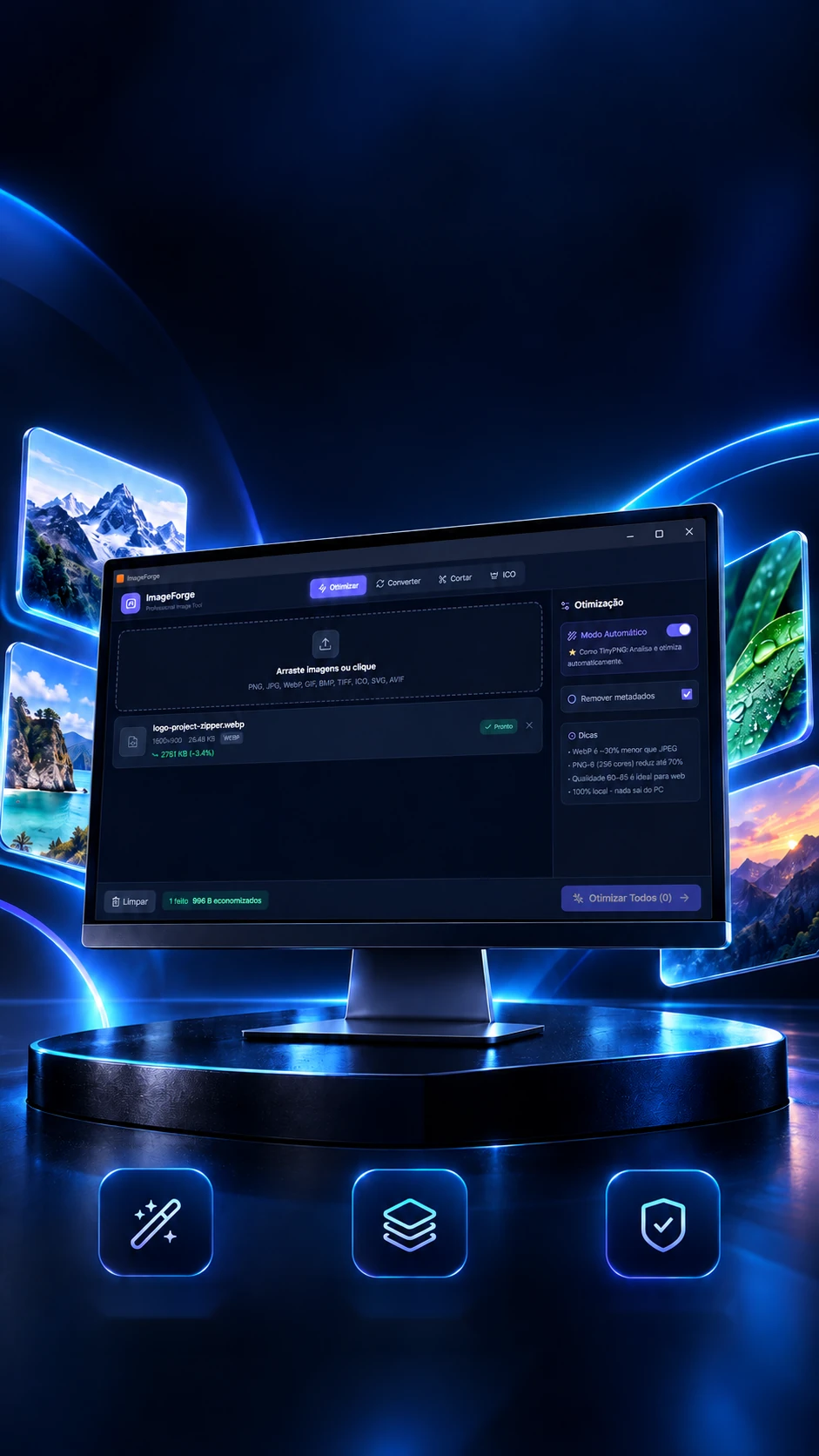
Optimiza, convierte, recorta y hace favicons, todo en la computadora.
- Tauri
- Rust
- React
- ImageMagick
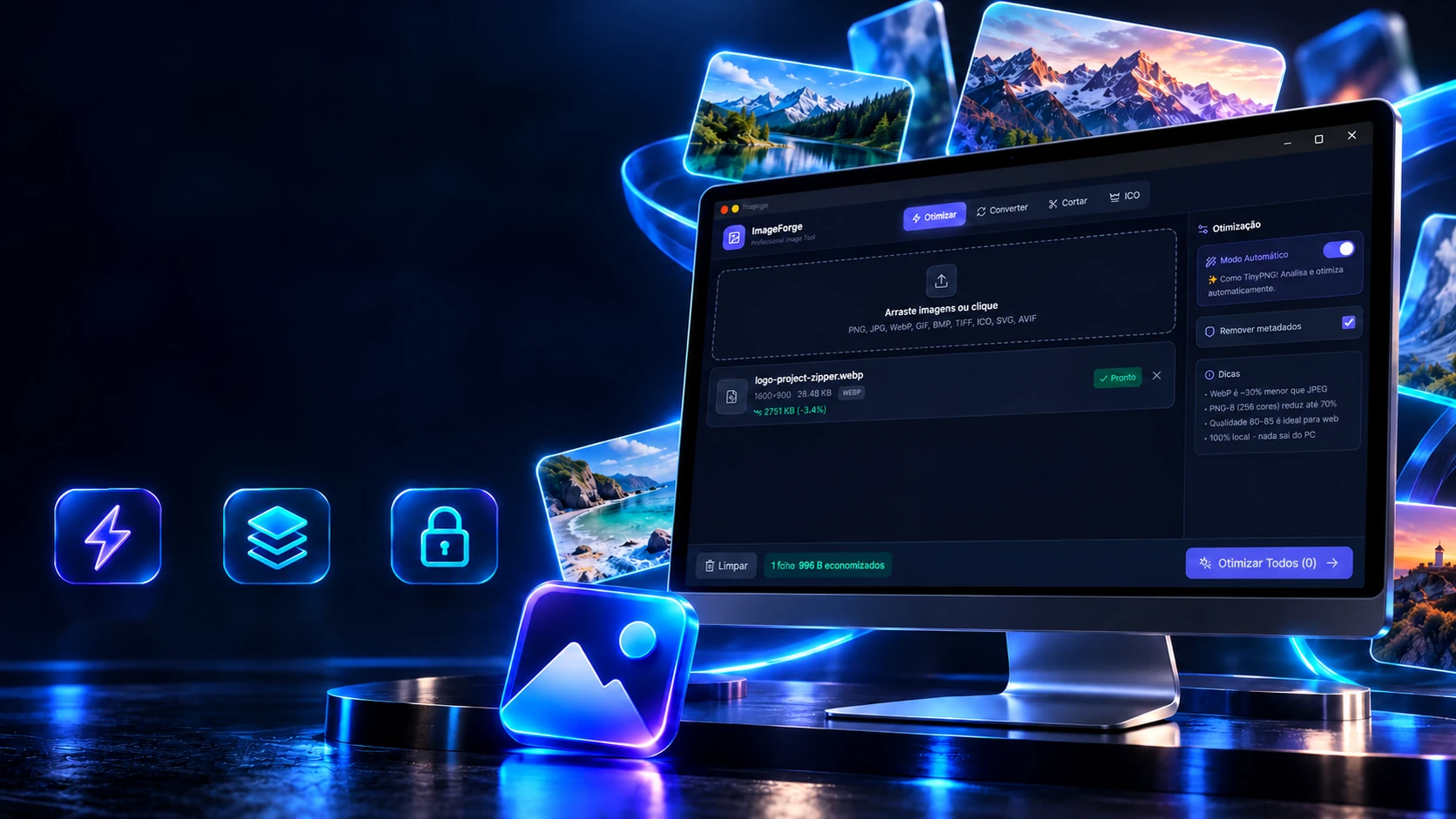 Modo
ModoautomáticoAhorro
por archivo100% local
Tu imagen más liviana.Tu flujo más simple.
Optimización automática, con control manual y procesamiento local.
- Tauri
- Rust
- React
- ImageMagick
Optimiza, convierte, recorta y hace favicons, todo en la computadora.
- Tauri
- Rust
- React
- ImageMagick
El modo automático
Cinco reglas eligen el formato por ti.
Encendido, el modo automático mira el tamaño, la transparencia y el peso de cada imagen y decide el formato y la calidad, vale la primera regla que sirva. Elige una imagen de ejemplo o cambia las medidas y mira dónde se detiene.
La imagen
Las reglas, en este orden
- 1Hasta 256×256 → PNG con 256 colores, calidad 95
- 2Más de 500 mil píxeles y sin transparencia → WebP 82
- 3Transparente, PNG y más de 100 KB → PNG con 256 colores, 90
- 4Transparente → WebP 85
- 5El resto → WebP 85
Lo que elige el programa
- Formato
- PNG
- Calidad
- 95
- Colores
- 256
- px
- 16.384
El comando de ImageMagick
magick entrada.png -strip -colors 256 -dither FloydSteinberg -define png:compression-level=9 -quality 95 saida.png
Las reglas son las del programa (App.tsx), en orden; los argumentos son los de main.rs: PNG recibe reducción de colores con tramado y compresión máxima; JPEG recibe fondo blanco, croma 4:2:0 y carga progresiva. Todo corre en la computadora, sin subir la imagen.
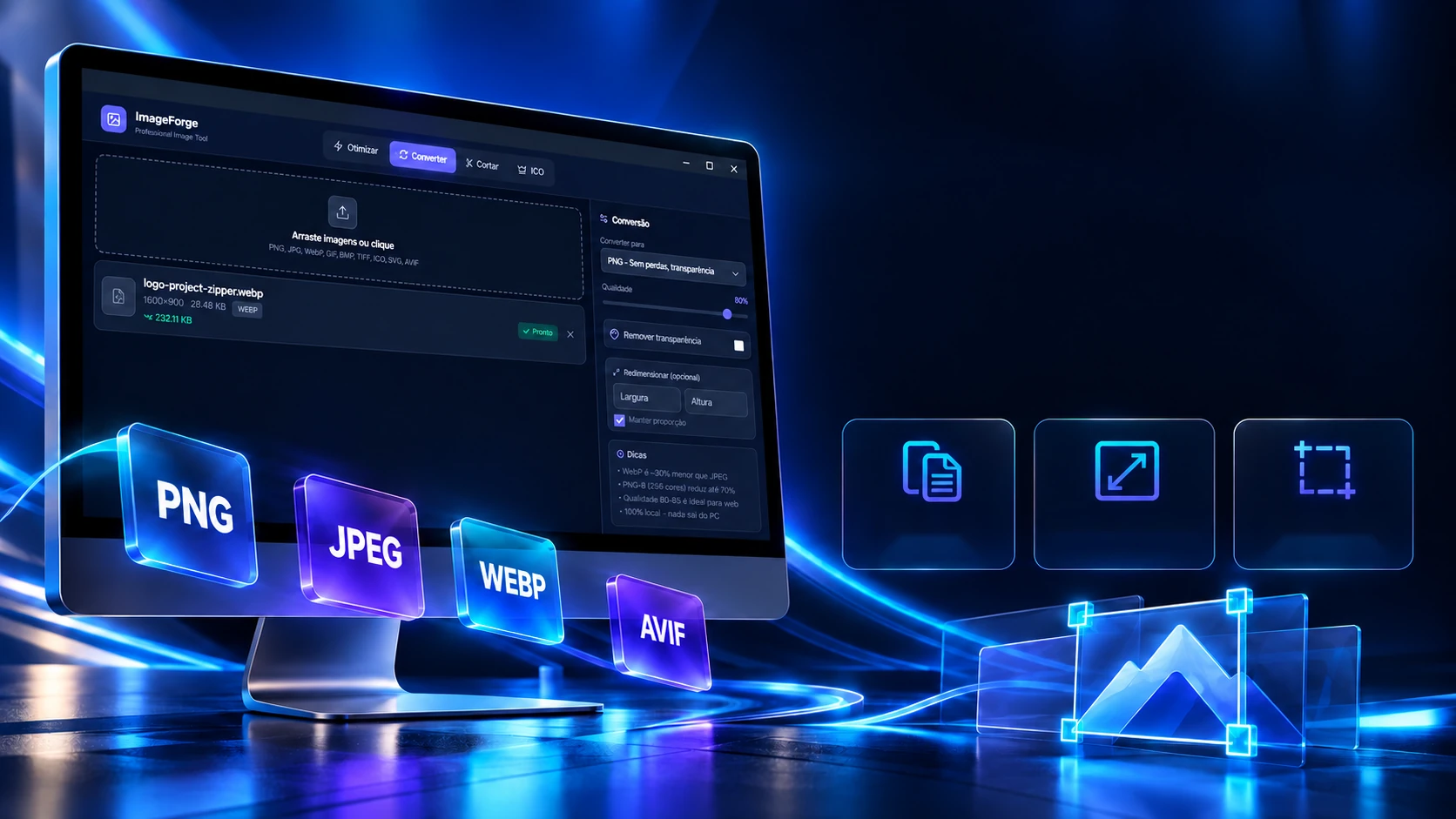
Convierte. Redimensiona. Prepara para publicar.
Formato, calidad y dimensiones bajo tu control.
7 formatosde salidaRedimensionadoRecorte por
coordenadas
Dos pestañas del programa: convertir a otro formato, con un tamaño nuevo si quieres, y recortar un pedazo exacto de la imagen. Cambia las medidas y mira cómo la imagen de ejemplo obedece como lo haría ImageMagick.
Convertir · 1600×900
Original: 1600×900Resultado: 800×450
El comando
magick entrada.png -resize 800x800 -quality 90 entrada.png
Las reglas son las del programa (main.rs): con ancho, alto y proporción encendida, la imagen cabe en la caja; sin proporción, se estira; con una sola medida, la otra acompaña. El recorte usa x, y, ancho y alto y sale con "_cropped" en el nombre. La imagen aquí es un ejemplo de 1600×900.
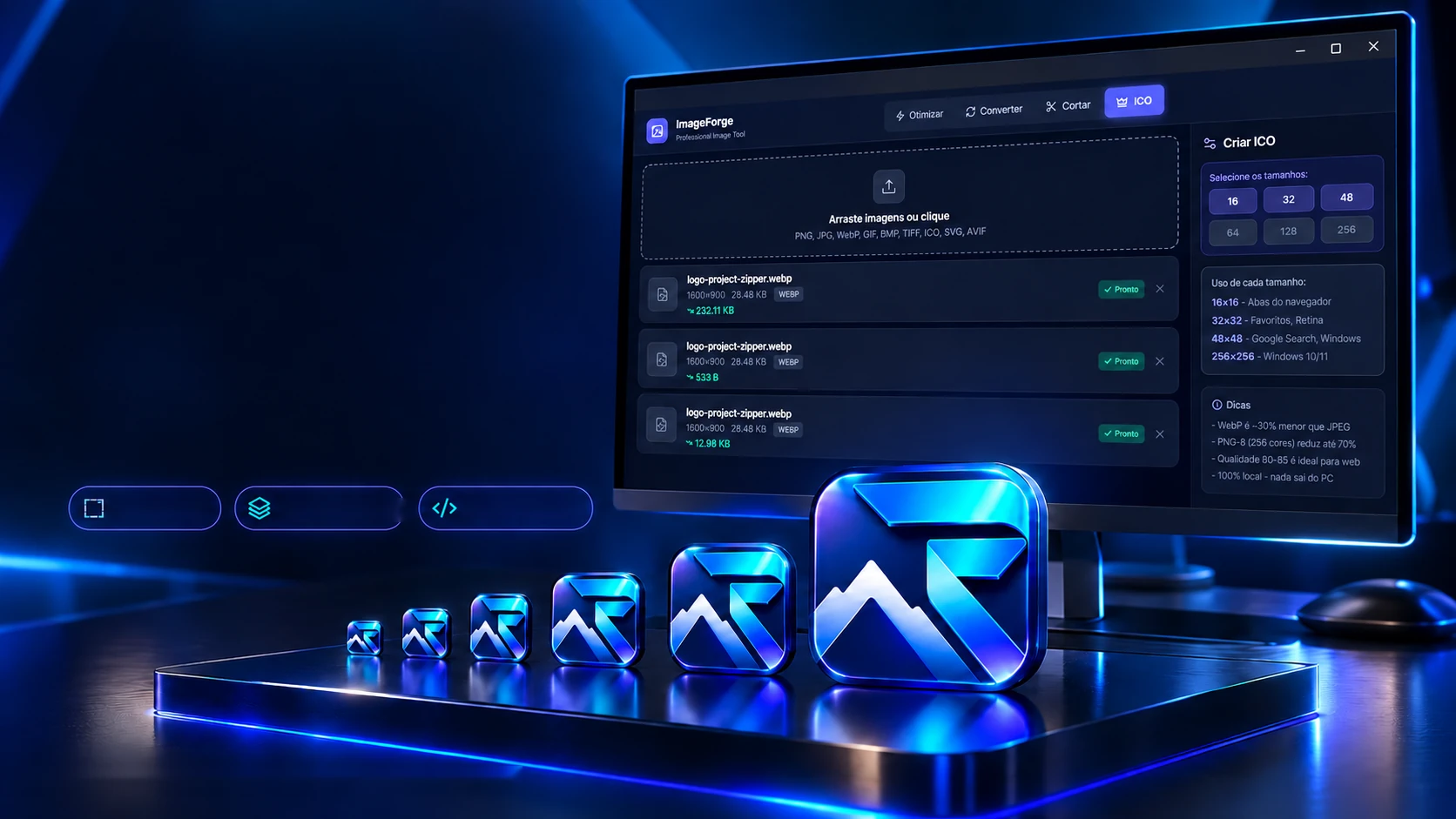
De la imagen al favicon.
Seis tamaños en un único ICO, con el procesamiento hecho en la computadora.
16 a 256 pxCreación de ICOProyecto propioTauri · Rust · React · TypeScript · ImageMagickEl favicon es un solo archivo con varios tamaños dentro. El programa genera un PNG por cada tamaño marcado y los junta en un .ico. Marca los tamaños, créalo y mira cada uno caer dentro del archivo.
La imagen de origen
Tamaños (px)
El archivo
Crear ICO →
Los comandos
magick logo-512x512.png -resize 16x16! -background none -gravity center -extent 16x16 icon_16.png
magick logo-512x512.png -resize 32x32! -background none -gravity center -extent 32x32 icon_32.png
magick logo-512x512.png -resize 48x48! -background none -gravity center -extent 48x48 icon_48.png
magick icon_16.png icon_32.png icon_48.png favicon.ico
Las pantallas reales
Las reglas son las del programa (main.rs): cada tamaño se vuelve un PNG con "-resize NxN!" (el ! fuerza el cuadrado), fondo transparente y centrado; los PNG se vuelven un solo .ico y los temporales se borran. Lo marcado por defecto es 16, 32 y 48. El uso de cada tamaño es el que muestra la propia pantalla.
Las tecnologías
De qué está hecho, pieza por pieza
Un programa de escritorio pequeño y directo: la pantalla en React decide formato y calidad, y Rust, en 5 comandos, arma los argumentos y llama al ImageMagick instalado en la máquina. Nada sale de la computadora. Elige una pieza para ver qué hace aquí y en qué archivo está.
7tecnologías, en 2 capas
Pantalla
Programa
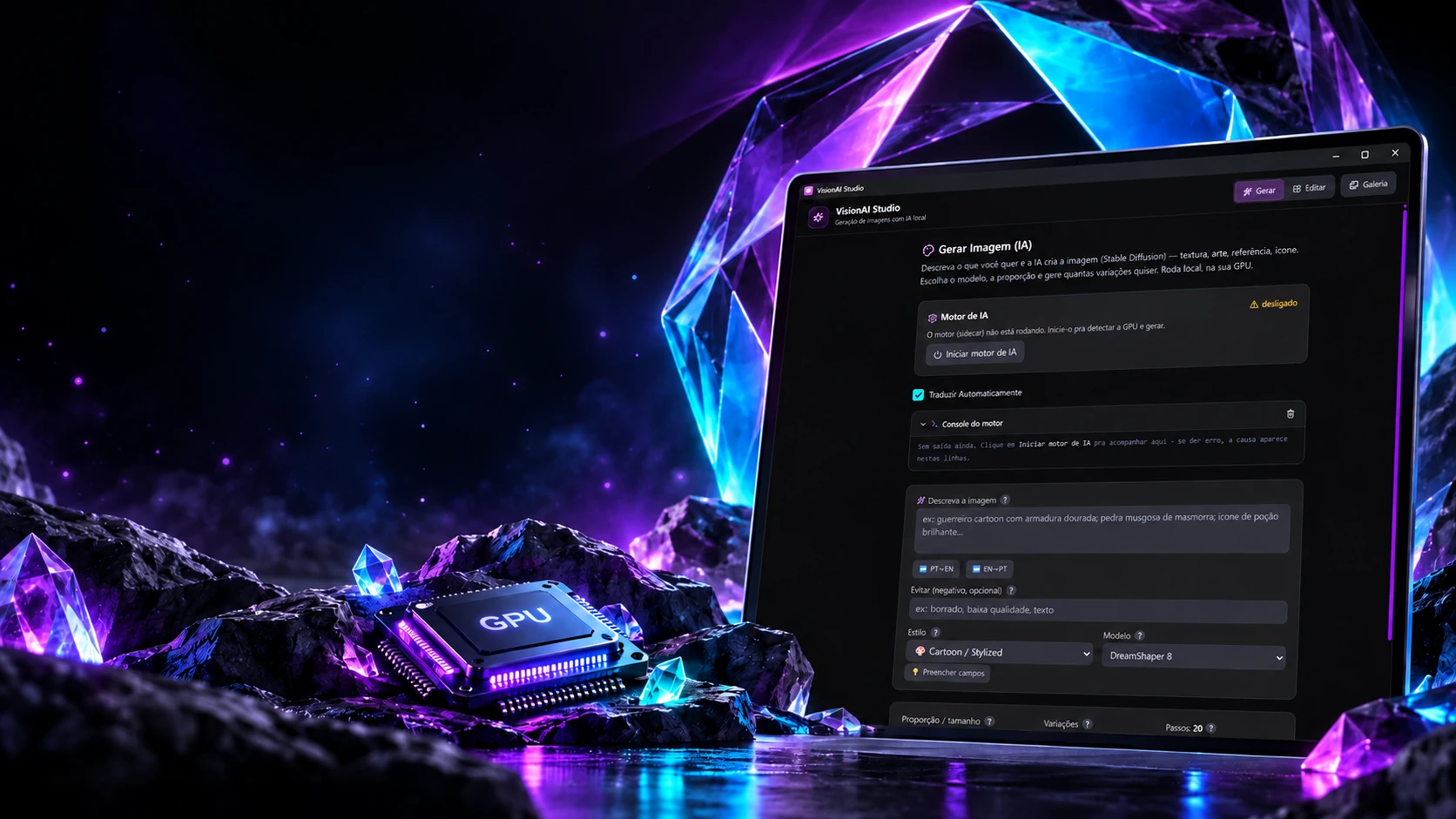
 Herramientas de creación y desarrolloVisionAI Studio