

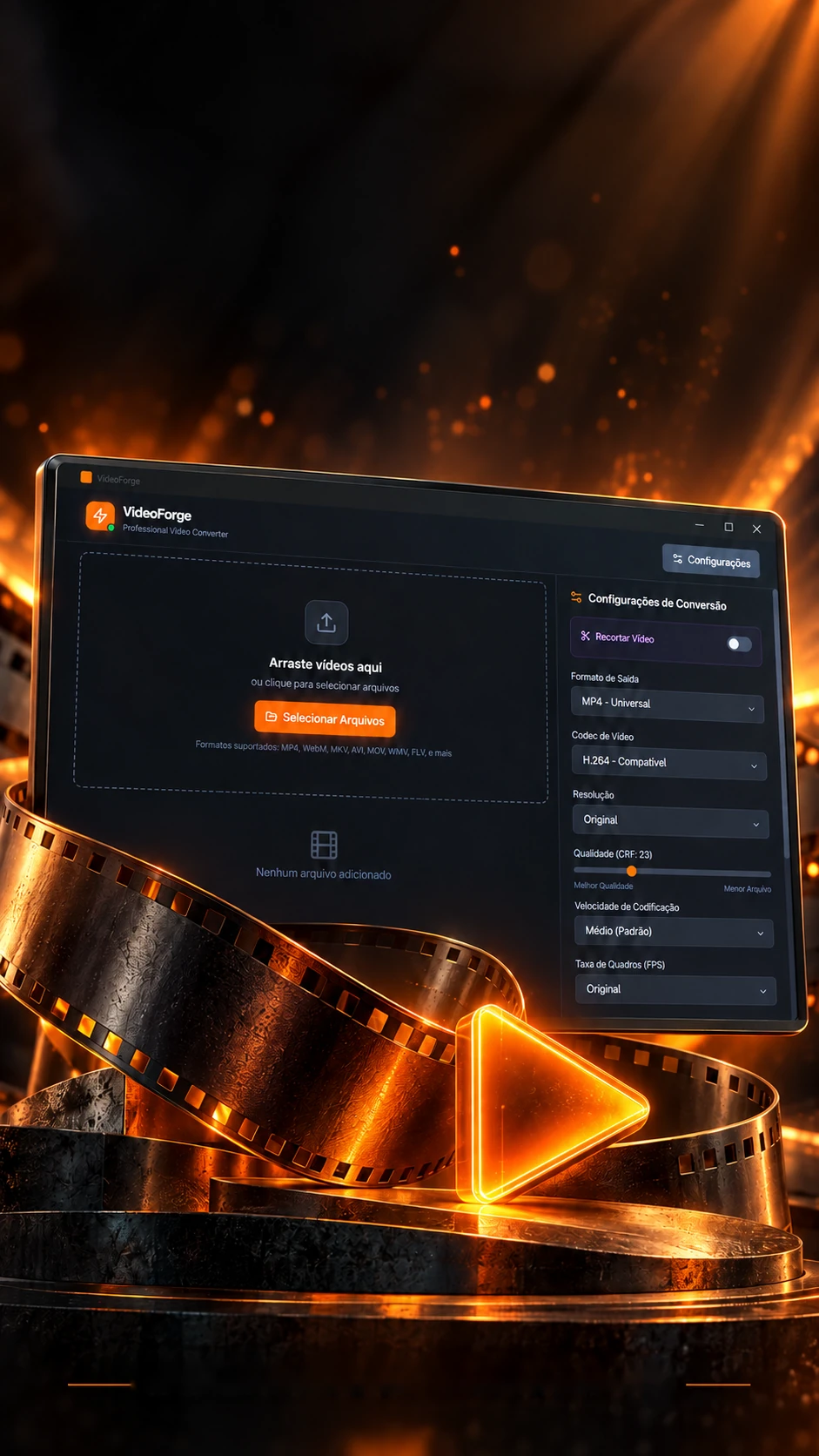
 H.264 · H.265 · VP9 · AV1
Videos listospara el próximoformato.
Conversión de escritorio con H.265, VP9 y AV1.
Convierte video a códecs modernos y muestra el tamaño antes.
- Tauri
- Rust
- React
- FFmpeg
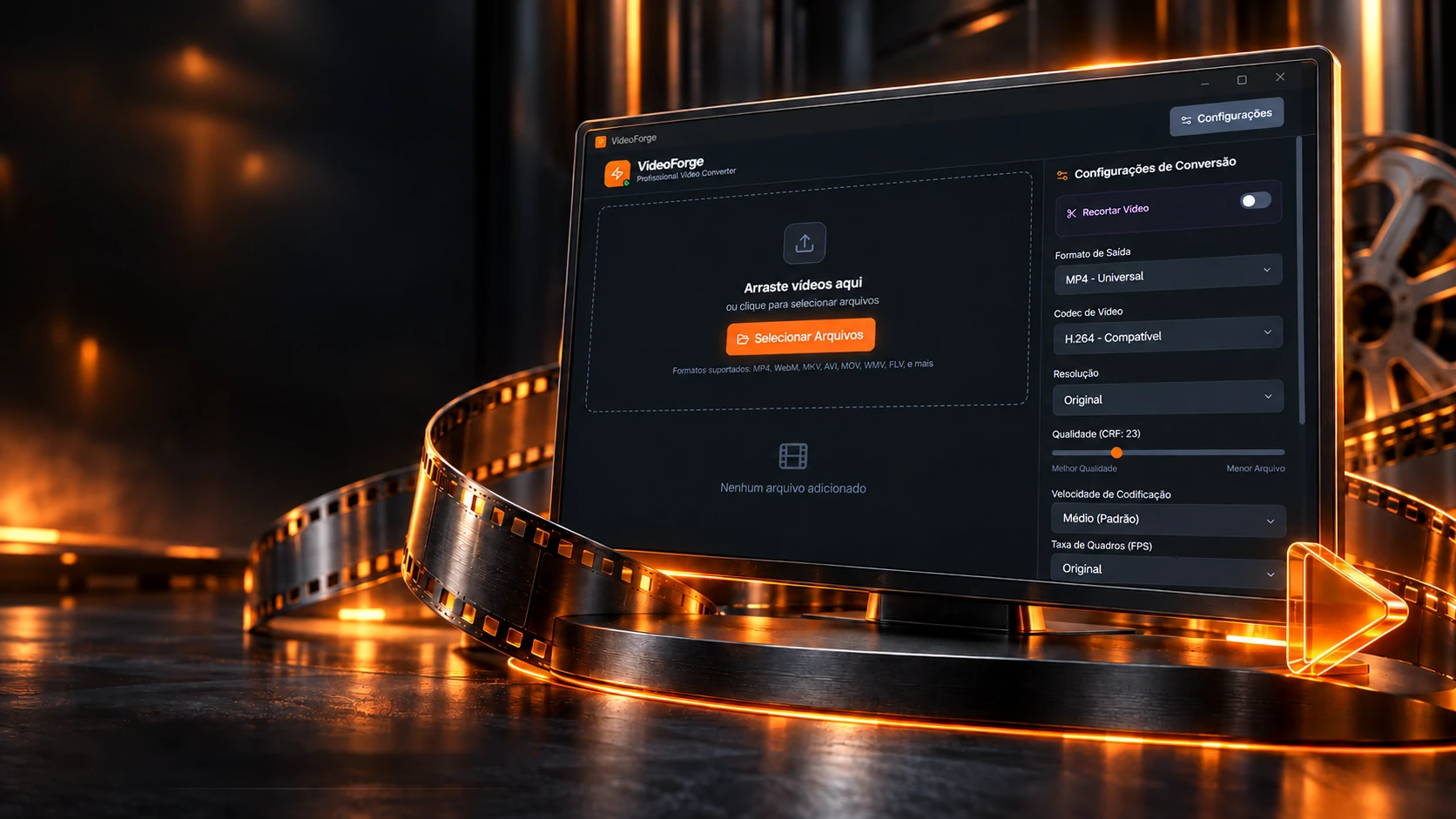 H.264 · H.265 · VP9 · AV1
Videos listospara el próximoformato.
Conversión de escritorio con H.265, VP9 y AV1.
- Tauri
- Rust
- React
- FFmpeg
Convierte video a códecs modernos y muestra el tamaño antes.
- Tauri
- Rust
- React
- FFmpeg
Antes de convertir
Cuánto va a pesar el video, antes de apretar el botón.
El programa hace una cuenta antes de convertir: cuánto debe ocupar el video nuevo y cuánto va a ahorrar. Cambia el códec, la calidad, la resolución y el audio y mira la tira encogerse.
Códec de video
Resolución
Audio
Entre 30,4 MB y 45,7 MB.
−83% de tamaño
2000 + 128 kbit/s × 150 s
La cuenta es la del programa (App.tsx): cada CRF tiene un bitrate de referencia en 1080p, el códec multiplica (H.265 la mitad de H.264, AV1 40%), la resolución escala por los píxeles y el audio suma; el resultado se vuelve un rango de 20% abajo y arriba. El video de ejemplo es 1080p a 12 Mbit/s.
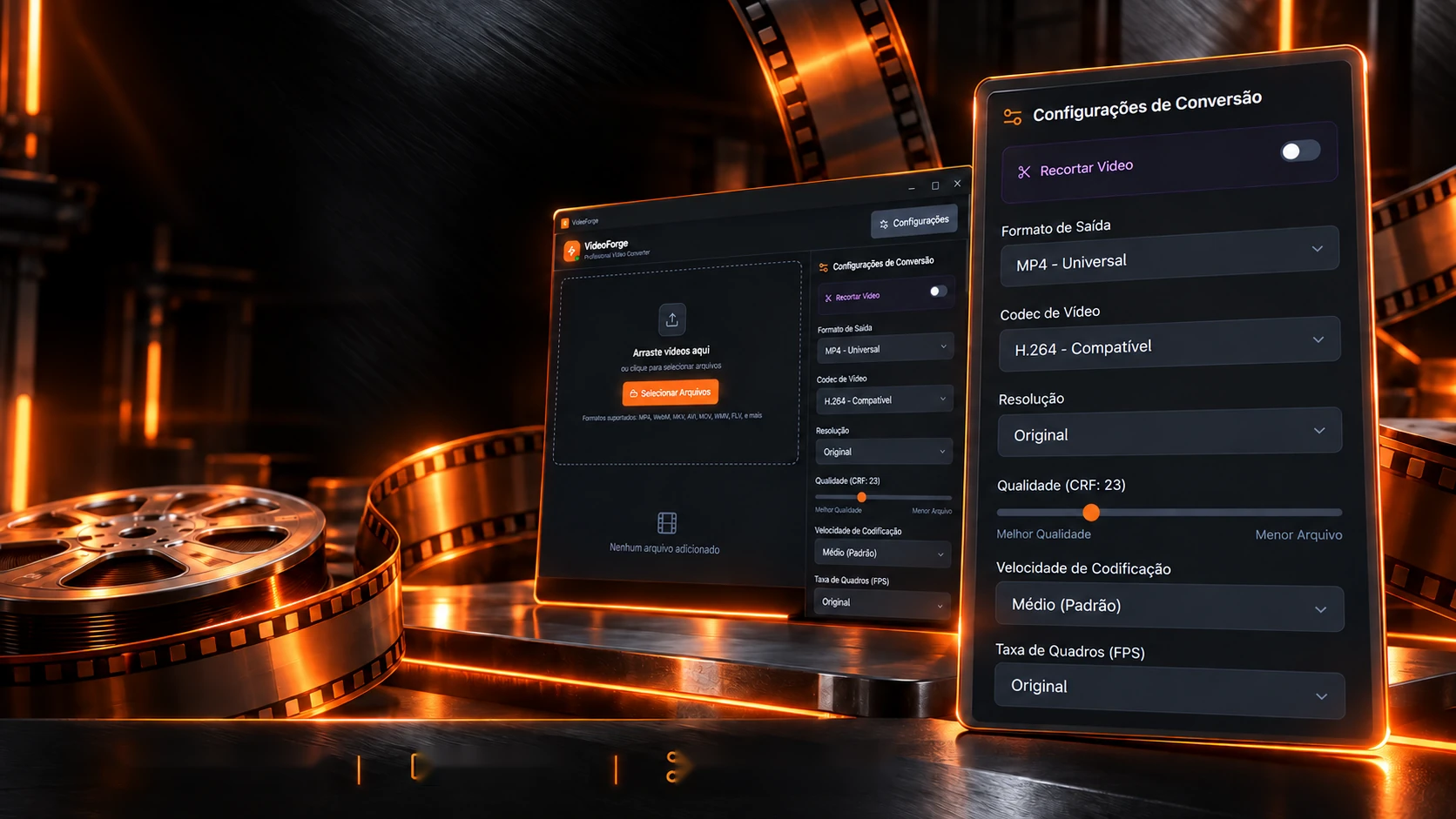
Cada ajuste, bajo tu control.
Códec, resolución, calidad y recorte en una interfaz directa.
Calidad CRFResoluciónRecorte por tiempoDetrás de los botones, el programa arma un comando para FFmpeg, el motor de video que llama. Mueve los ajustes y mira nacer cada parte del comando, con el color del ajuste que la creó.
Códec
Resolución
Cuadros por segundo
Audio
kbit/s
Formato de salida
El comando que va a FFmpeg
ffmpeg -y -ss 15 -i entrada.mov -to 100 -progress pipe:1 -nostats -c:v libx265 -preset medium -crf 23 -vf scale=1280:720:force_original_aspect_ratio=decrease,pad=ceil(iw/2)*2:ceil(ih/2)*2 -c:a aac -b:a 128k saida.mp4 El armado es el del programa (main.rs): -ss antes de la entrada y -to después; la escala encaja el video en la caja sin deformar y redondea a número par; el mismo -preset y -crf van a todos los códecs; con "Copy", el video solo se copia. El formato de salida sale de la extensión del archivo.
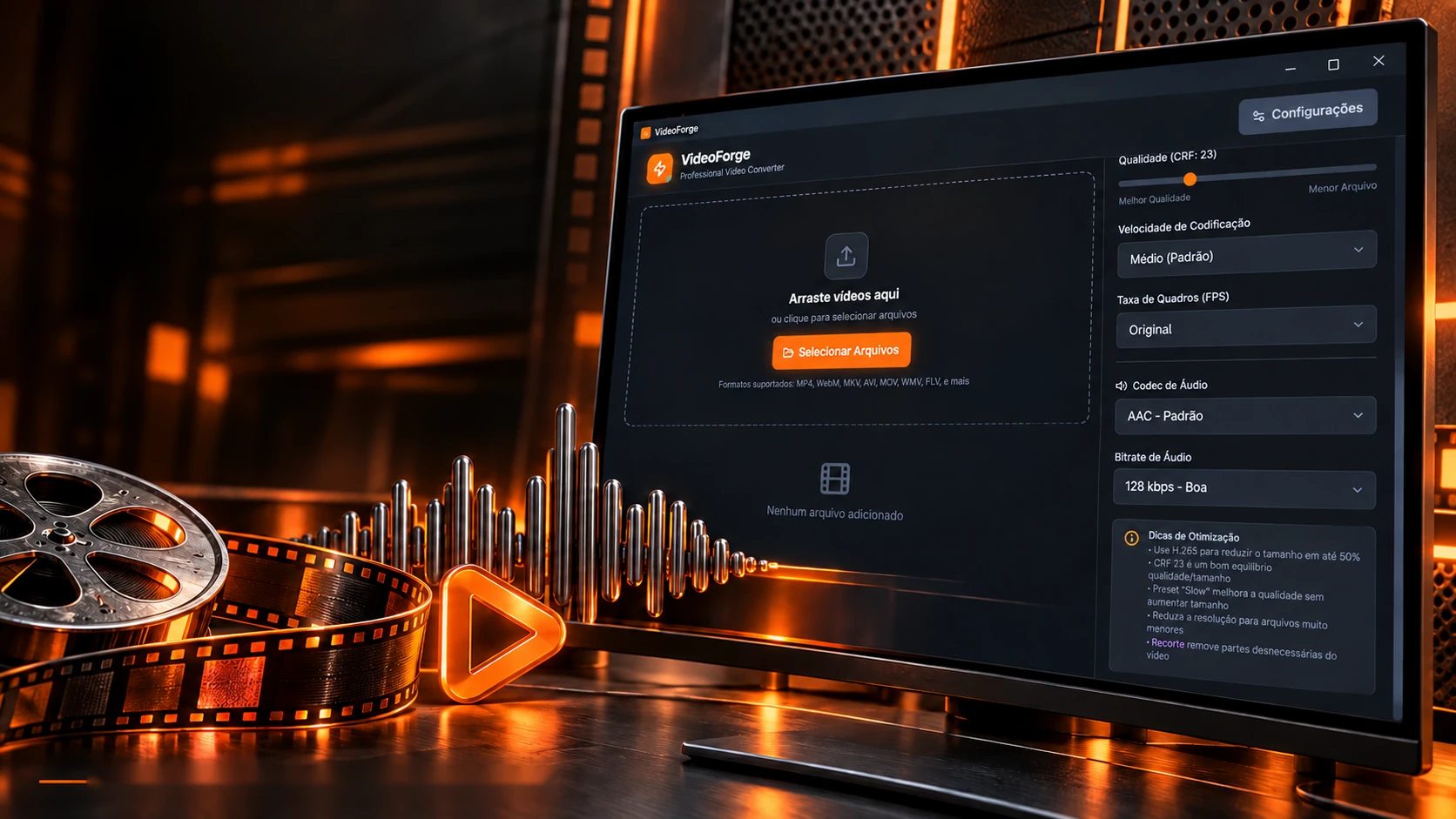
Del video al audio. Una herramienta hecha a medida.
Tauri, Rust y FFmpeg con interfaz en React y TypeScript.
Proyecto propioMientras convierte, FFmpeg no para de escribir. El programa lee solo dos líneas de todo eso, el tiempo ya convertido y la velocidad, y las vuelve barra. Inicia y mira.
Lo que escribe FFmpeg
-progress pipe:1
Las pantallas reales
Las reglas son las del programa (main.rs): out_time_ms viene en microsegundos y se divide por 1.000.000; el porcentaje es el tiempo convertido sobre el total, limitado a 100%; con recorte, el total es el fin menos el inicio. Las líneas aquí son de ejemplo, en el formato real de FFmpeg.
Las tecnologías
De qué está hecho, pieza por pieza
Un programa de escritorio ligero: la pantalla es React con Tailwind dentro de Tauri, y Rust arma el comando, llama al FFmpeg instalado en la máquina y lee el progreso, en 3 comandos. Elige una pieza para ver qué hace aquí y en qué archivo está.
8tecnologías, en 2 capas
Pantalla
Programa
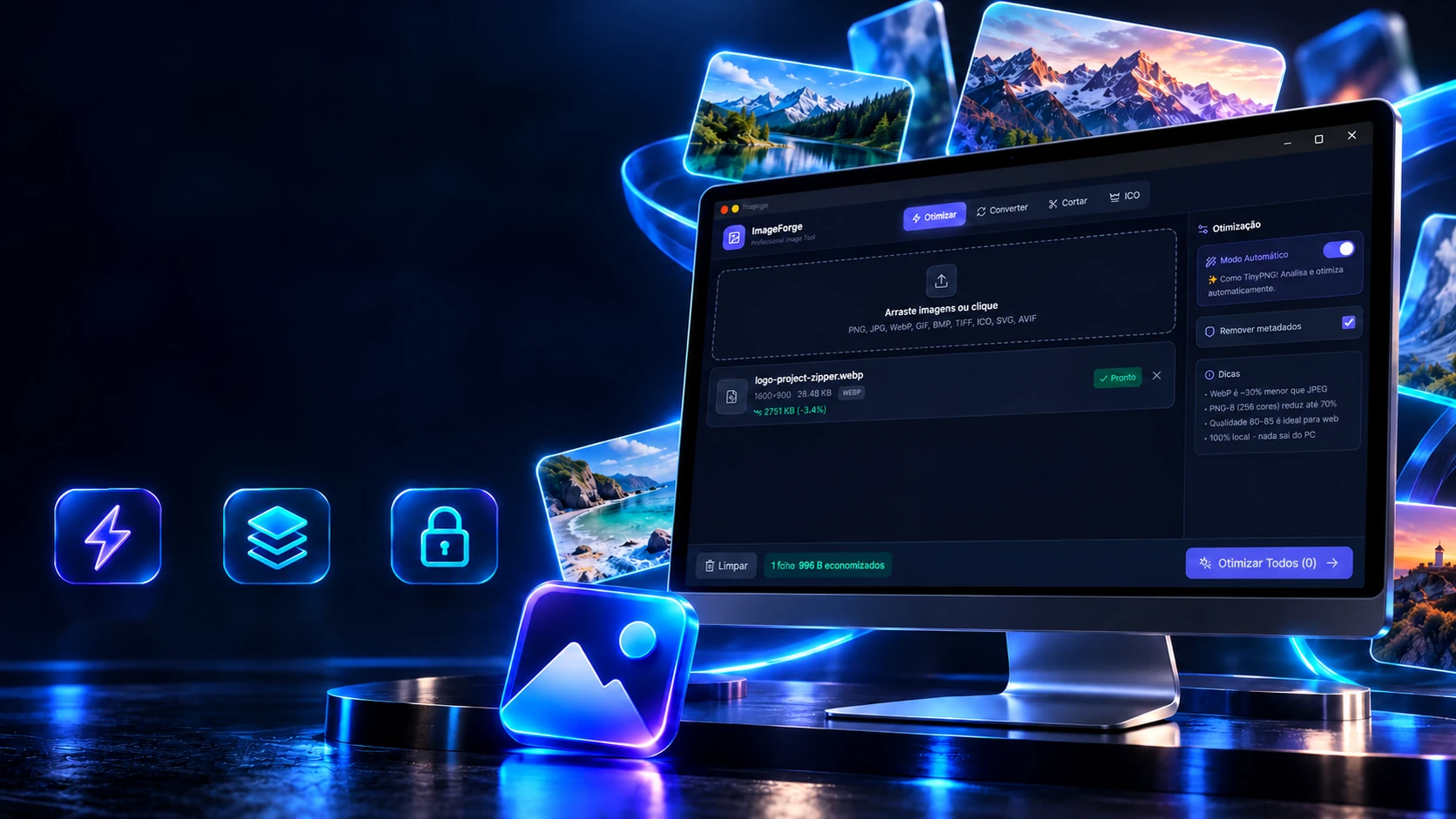
 Herramientas de creación y desarrolloImageForge