

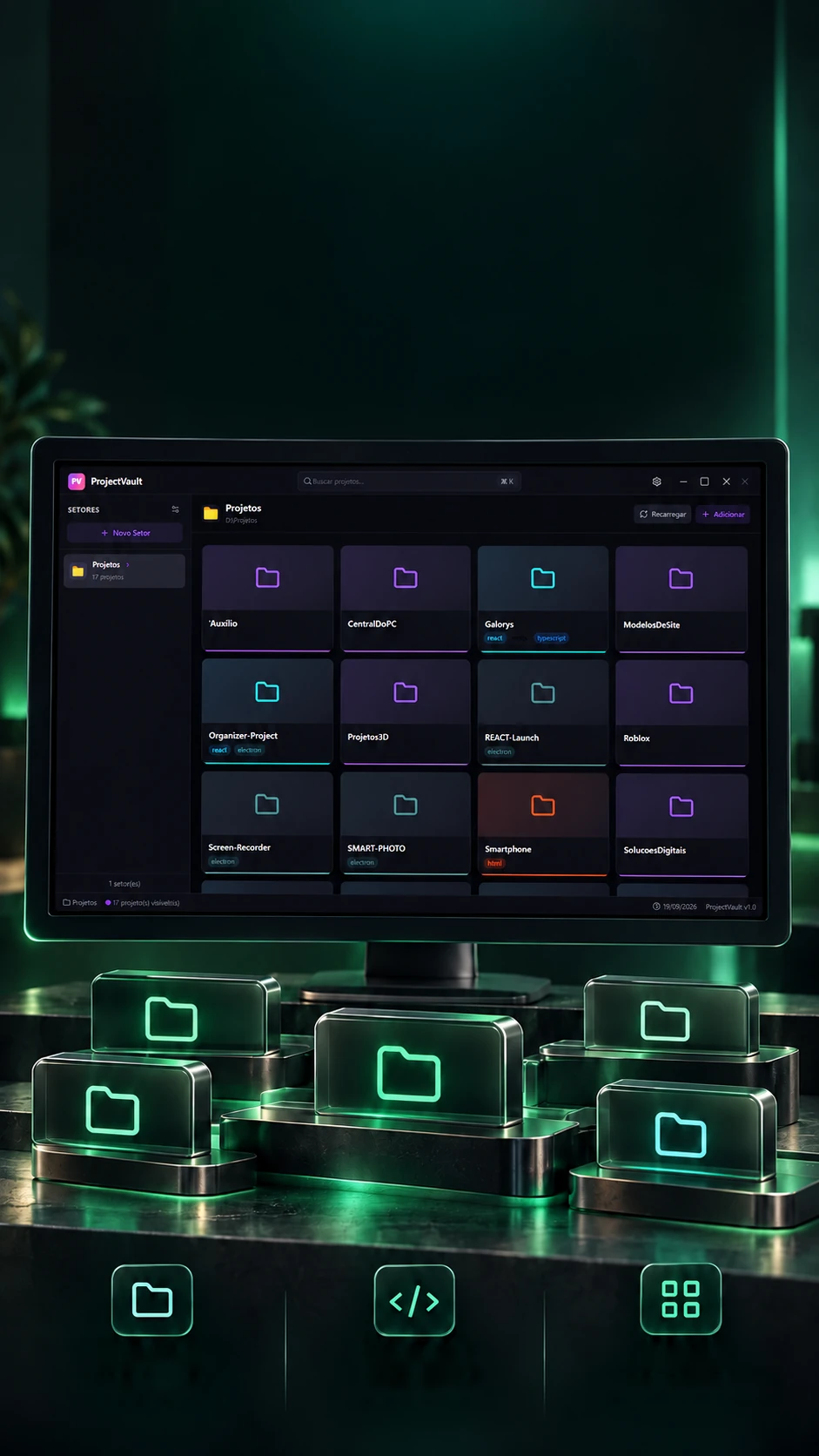
 Cards por
projetoTecnologias
detectadasSetores
personalizados
Seus projetos.Todos à vista.
Uma central visual para organizar projetos locais por setores.
Uma grade visual para achar e abrir os projetos locais.
- Electron
- React
- JavaScript
- Tailwind
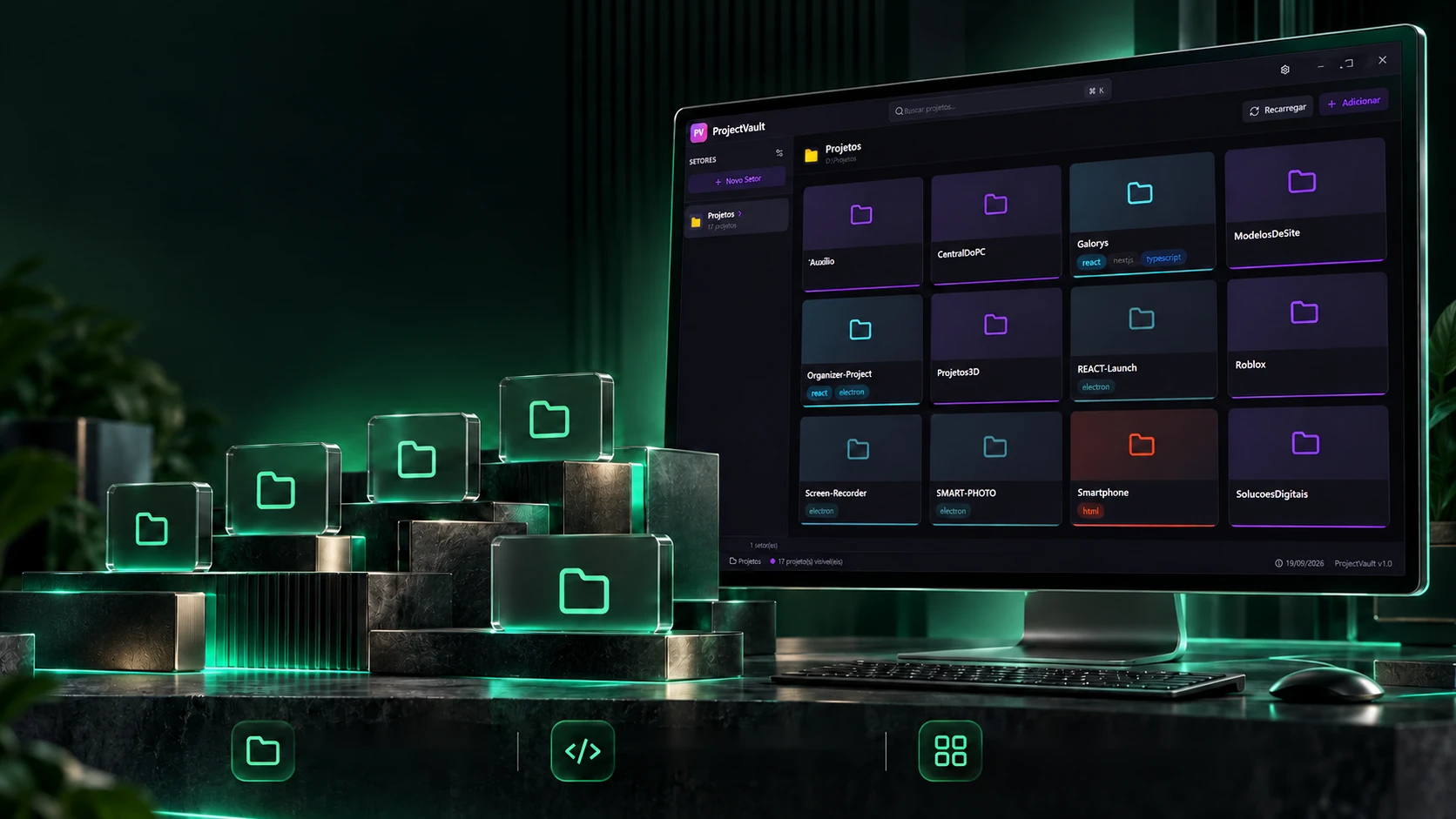 Cards por projetoTecnologias detectadasSetores personalizados
Seus projetos.Todos à vista.
Uma central visual para organizar projetos locais por setores.
- Electron
- React
- JavaScript
- Tailwind
Uma grade visual para achar e abrir os projetos locais.
- Electron
- React
- JavaScript
- Tailwind
A varredura
Aponte uma pasta. Os projetos aparecem.
Cada setor aponta para uma pasta. O programa lê as subpastas dela, uma a uma, e cada uma vira um cartão, com a tecnologia descoberta pelo que tem dentro e uma capa, se houver. Clique numa pasta para ver o que o programa leu e escaneie.
📁 D:\Projetos
O que leu em .git
Começa com ponto: pulada
A grade do setor
As regras são as do programa (main.js): só as subpastas diretas, sem as que começam com ponto; a tecnologia vem das dependências do package.json ou de arquivos como requirements.txt e composer.json, e "html" só entra quando nada mais foi achado; a capa é o primeiro screenshot, preview, thumbnail ou cover em .png ou .jpg.
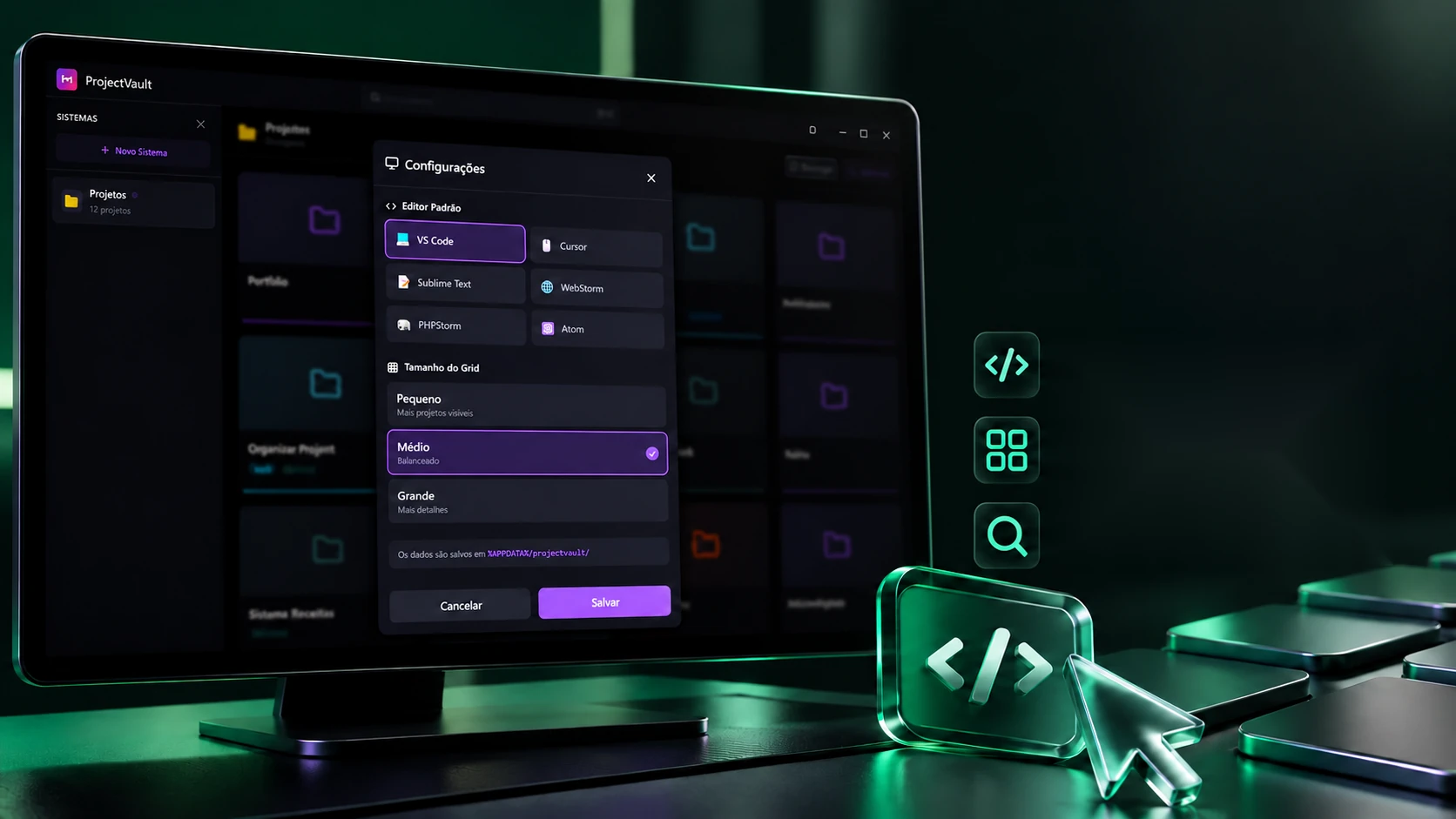
Seu editor. Seu jeito de trabalhar.
Escolha onde abrir os projetos e como ver a grade.
Editor de preferênciaAbre os projetos no editor escolhido.Grade ajustávelEscolha o tamanho ideal para ver os projetos.Busca de projetosEncontre os projetos em segundos.O cartão abre o projeto no editor que você preferir, e a grade muda de tamanho conforme o quanto se quer ver de cada vez. Escolha o editor, troque o tamanho e marque favoritos, eles sobem para uma faixa só deles.
Editor padrão
Tamanho da grade
O que o programa rodacode "D:\Projetos\Galorys"VS Code
★ Favoritos (2)
Todos (6)
Como no programa: o tamanho muda a largura mínima das colunas (180, 220 ou 280 px); o cartão mostra até 3 etiquetas e o resto vira "+N"; os favoritos ficam numa faixa à parte; e o comando do editor recebe o caminho da pasta. Clique na capa de um cartão para ver o comando.
A busca
Ctrl+K e o projeto está na mão.
Com muitos projetos, procurar com o mouse cansa. Ctrl+K abre a busca em todos os setores; a caixa do topo da grade procura só no setor aberto. Digite o mesmo texto e veja a diferença entre as duas.
Busca do setor
Nome, notas e etiquetas; sem os ocultos.- —
Busca global (Ctrl+K)
Nome e notas, em todos os setores.- —
As regras são as do programa (App.jsx): a busca do setor olha nome, notas e etiquetas e esconde os ocultos; a global olha só nome e notas, de todos os setores, espera 200 ms depois da última tecla e, ao escolher, troca de setor e abre a pasta. Tente "electron": só a do setor acha.
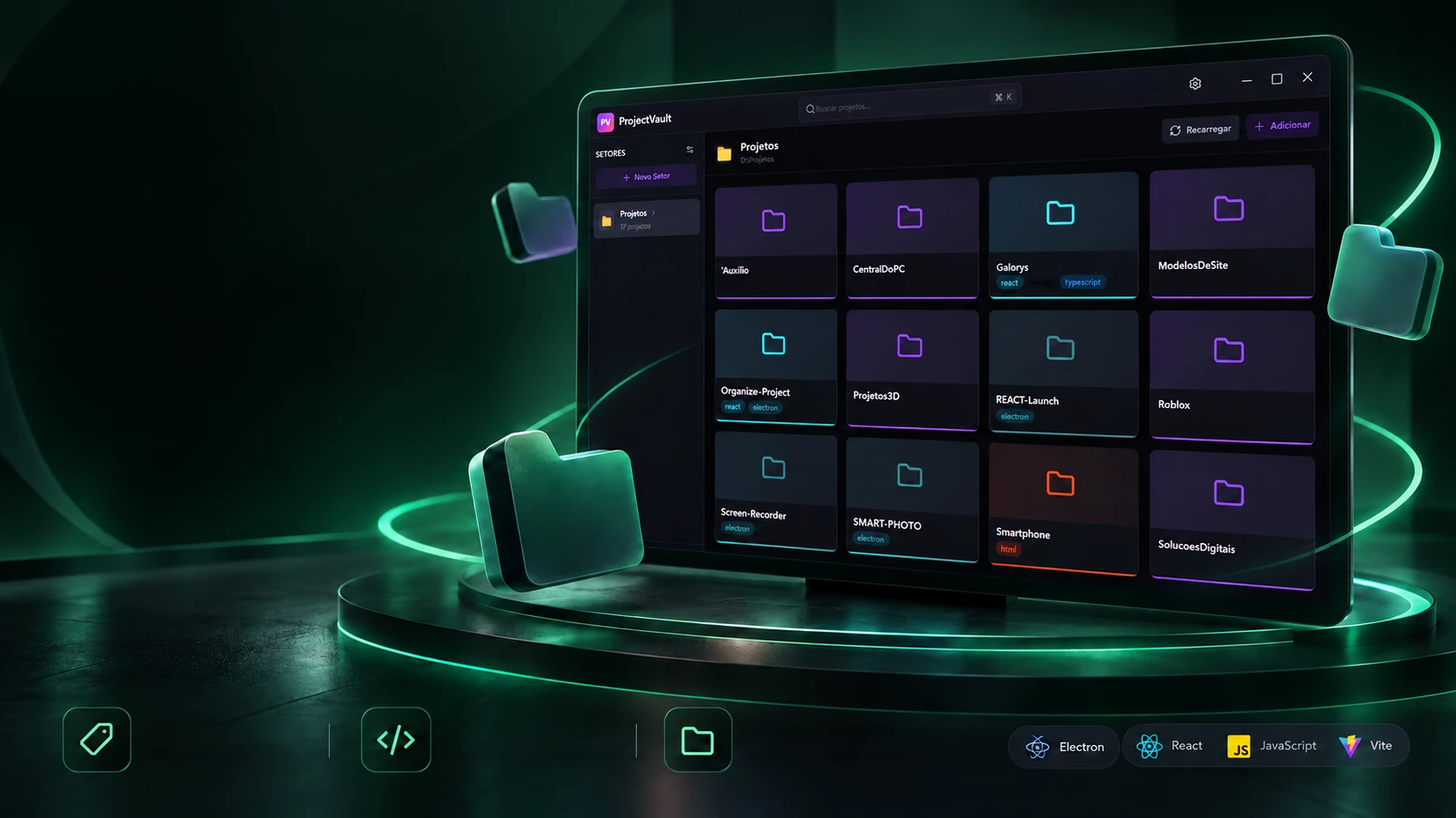
Muitos projetos. Uma visão sob medida.
O ProjectVault reúne todo o trabalho numa central local, a um clique de cada pasta.
Ferramenta autoralFavoritos e tagsAbertura no editorOrganização localNem toda pasta precisa aparecer. Ocultar tira o projeto da grade de vez, a próxima varredura respeita; remover só limpa o cadastro, e a varredura traz de volta. Faça os dois e escaneie para ver.
No setor · 6
Ocultos · 0
- Nenhum projeto oculto.
Nos dois casos a pasta continua no disco: o programa não apaga nada.
As telas de verdade
Como no programa (main.js): ocultar guarda o caminho na lista de ocultos do setor, e a varredura pula o que está lá; remover tira só do cadastro. Nenhuma das ações move ou apaga a pasta.
As tecnologias
Do que é feito, peça por peça
Um programa de computador em Electron, escrito em JavaScript: a tela é React com Tailwind, e o processo principal lê as pastas, detecta as tecnologias e abre o editor, respondendo a 28 canais. Escolha uma peça para ver o que ela faz aqui e em que arquivo está.
8tecnologias, em 2 camadas
Tela
Programa
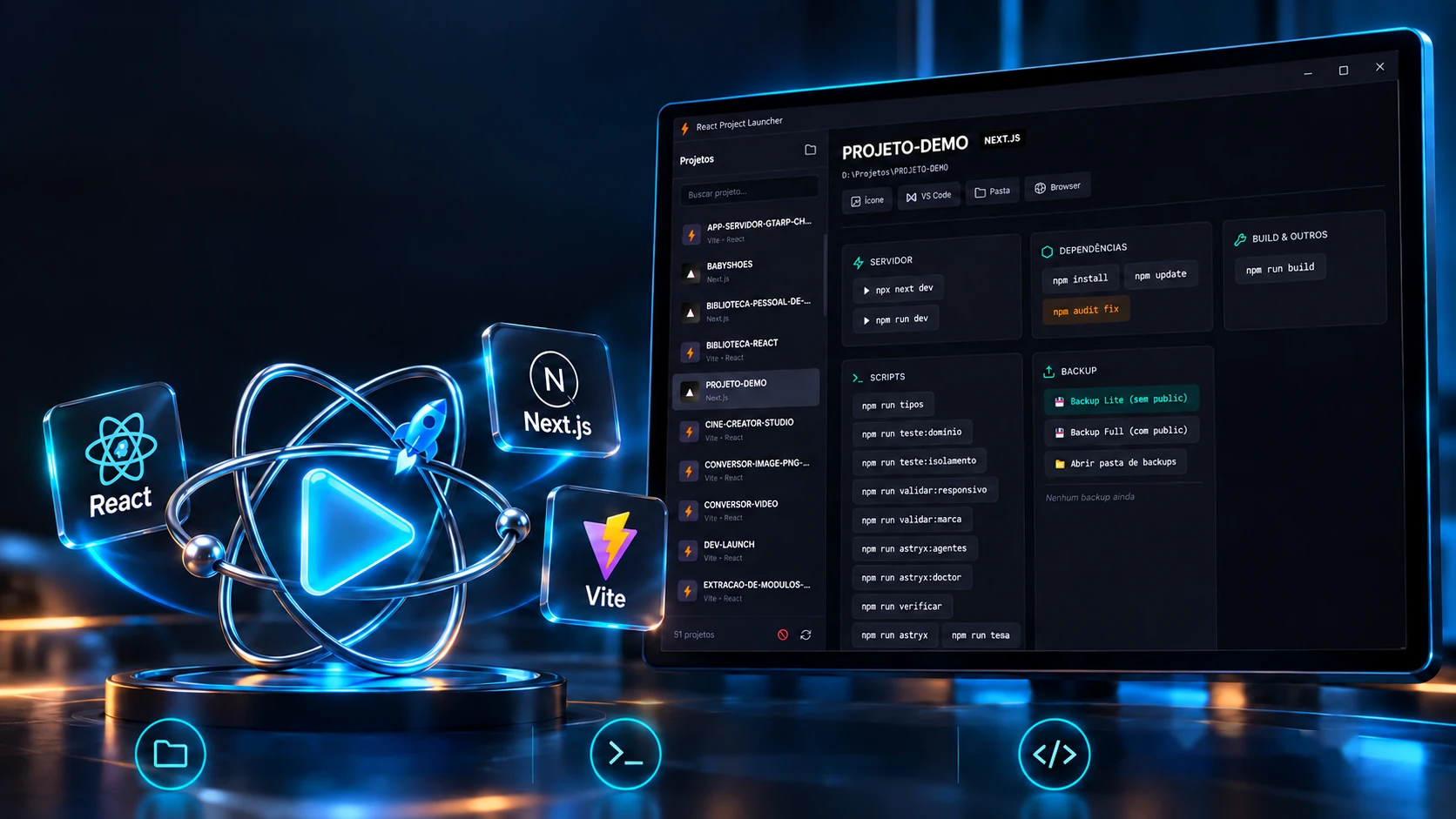
 Ferramentas para criação e desenvolvimentoReact Project Launcher