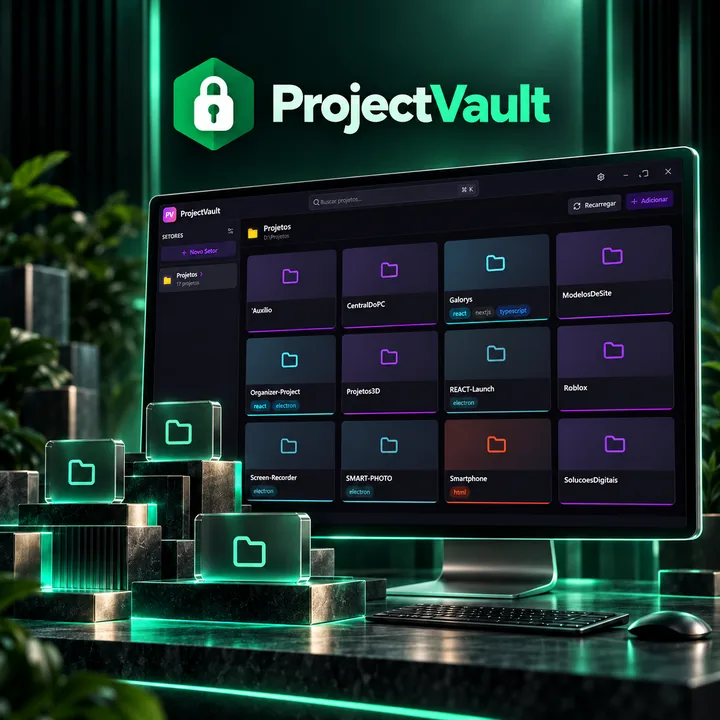

 Projetos
detectadosComandos
prontosAbre no
editor

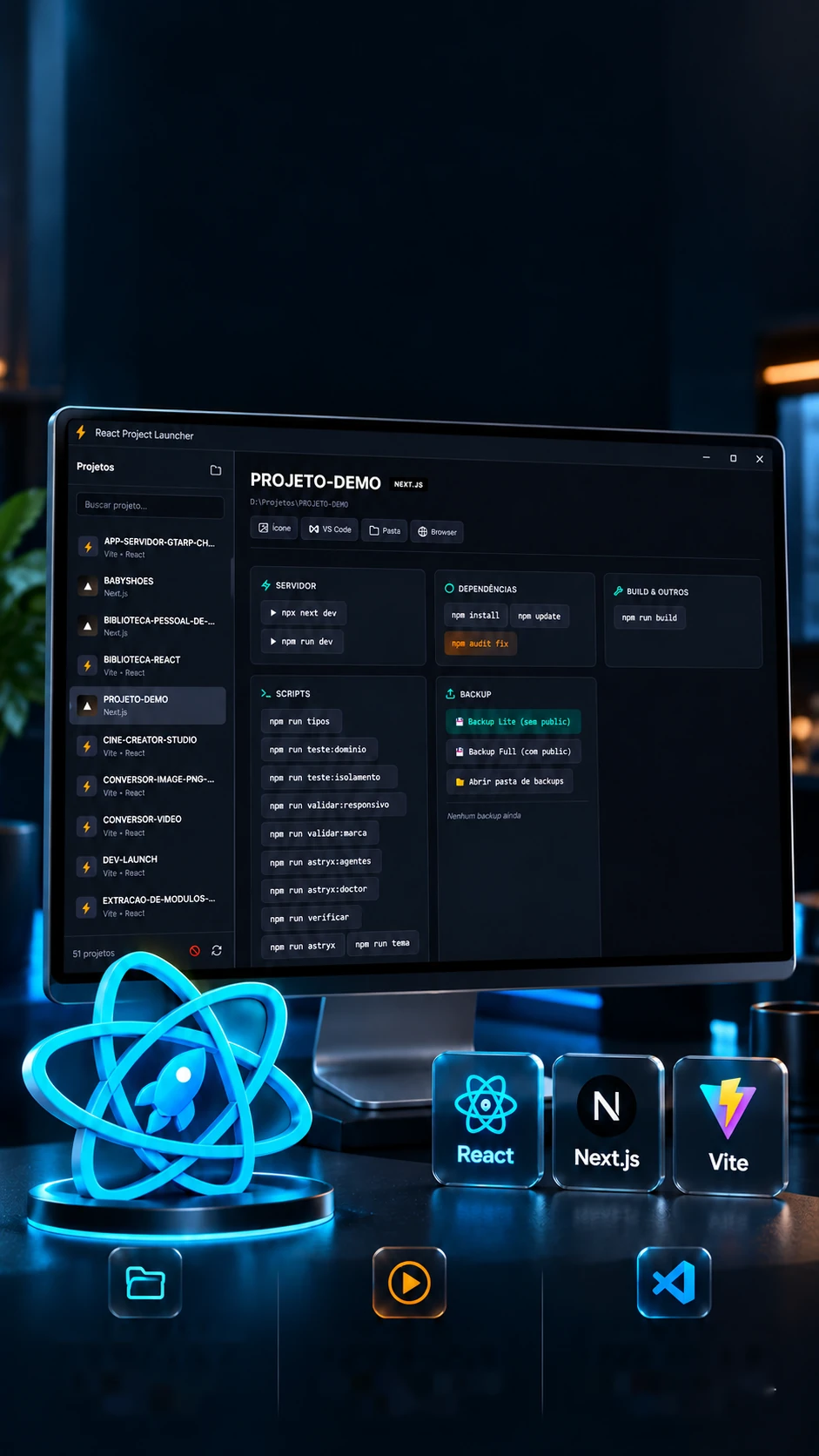
Seus projetos.Prontos para rodar.
React, Next.js e Vite em uma central de desenvolvimento.
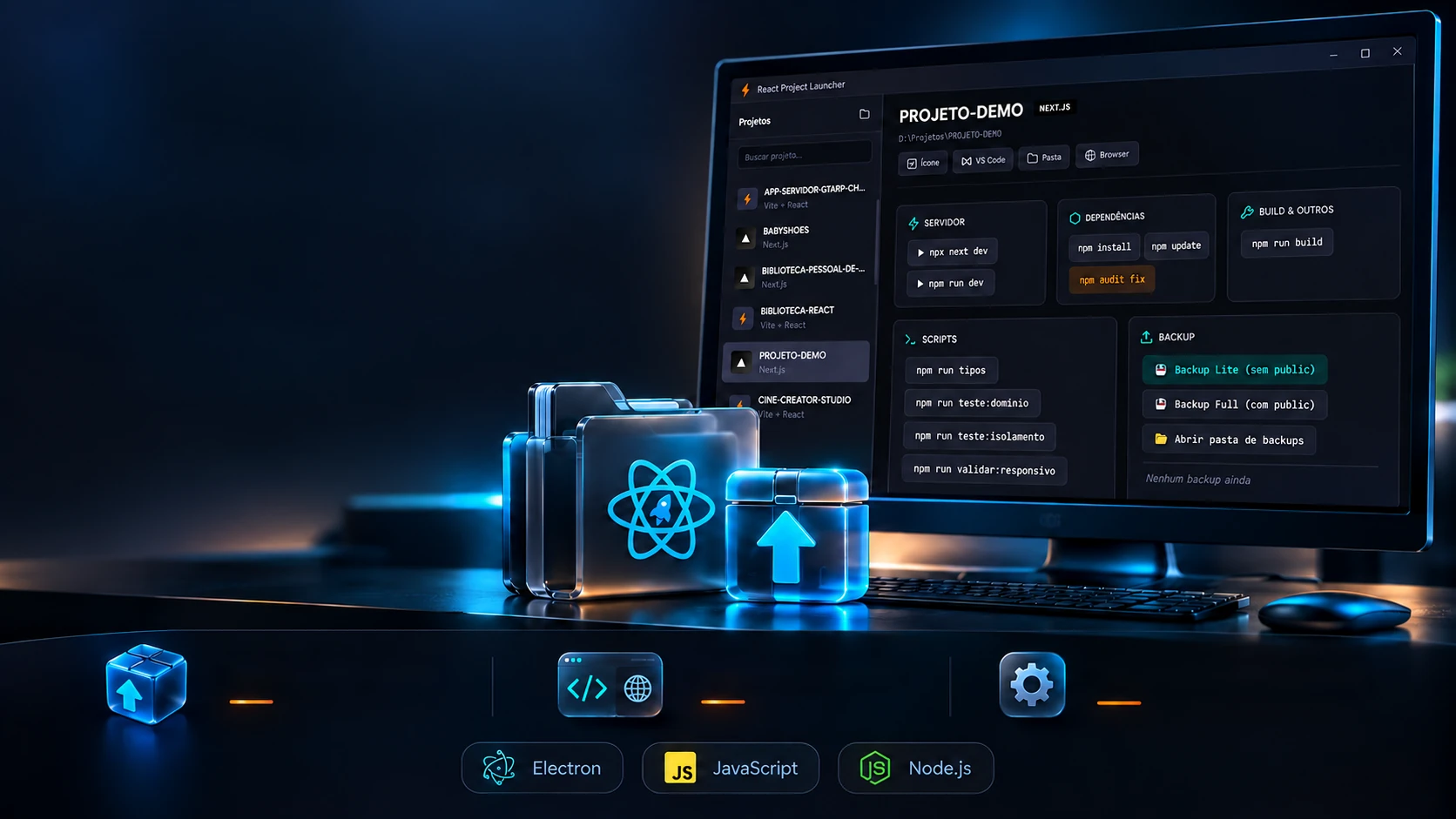
Lê cada projeto React e roda os comandos dele com um clique.
- Electron
- JavaScript
- Node.js
- Archiver
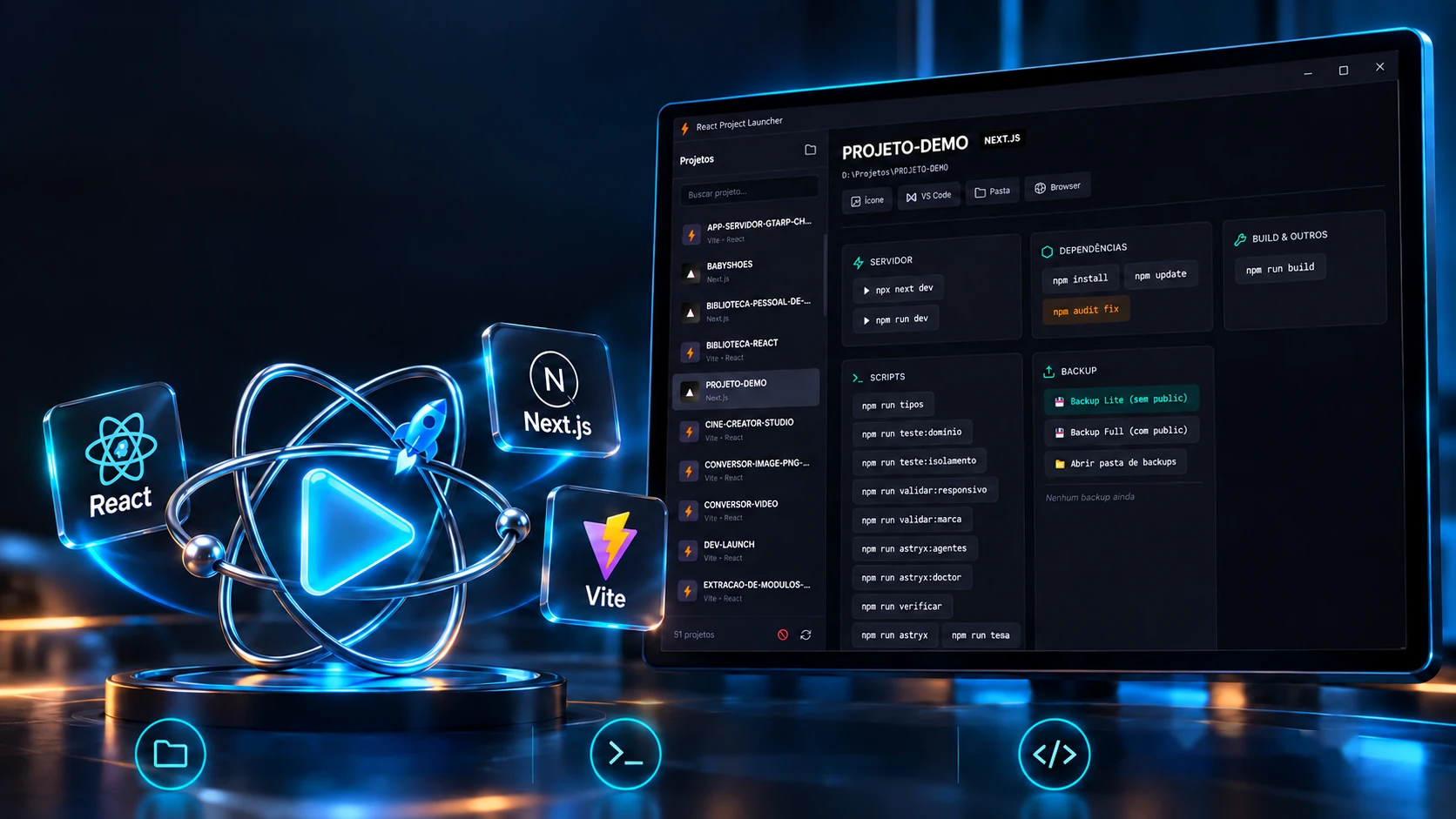 Detecção de projetosComandos prontosAbertura no editor
Seus projetos.Prontos para rodar.
React, Next.js e Vite em uma central de desenvolvimento.
- Electron
- JavaScript
- Node.js
- Archiver
Lê cada projeto React e roda os comandos dele com um clique.
- Electron
- JavaScript
- Node.js
- Archiver


A detecção
O package.json diz quais botões aparecem.
O programa não pede configuração: abre o package.json de cada projeto e monta o painel sozinho, o tipo, a porta e os comandos que fazem sentido. Ligue e desligue dependências e scripts e veja o painel se refazer.
package.json
Dependências
Scripts
O script dev
Arquivos na pasta
Servidor
▶ npx next dev▶ npm run devDependências
npm installnpm updatenpm audit fixPrisma
npx prisma generatenpx prisma db pushnpx prisma db seednpx prisma studionpx prisma migrate reset --forceBuild
npm run buildScripts
npm run tiposnpm run validar:marcaAmbiente
Copiar .env.example → .envAs regras são as do programa (main.js e app.js): Next.js, Vite e React são reconhecidos pelas dependências; Prisma, pela pasta ou pelo pacote; a porta sai do script dev (-p, --port ou PORT=) ou do padrão; dev, start, build, test e lint não viram botões extras; e o .env nunca é sobrescrito. O reset do Prisma vem marcado em laranja: ele apaga o banco.
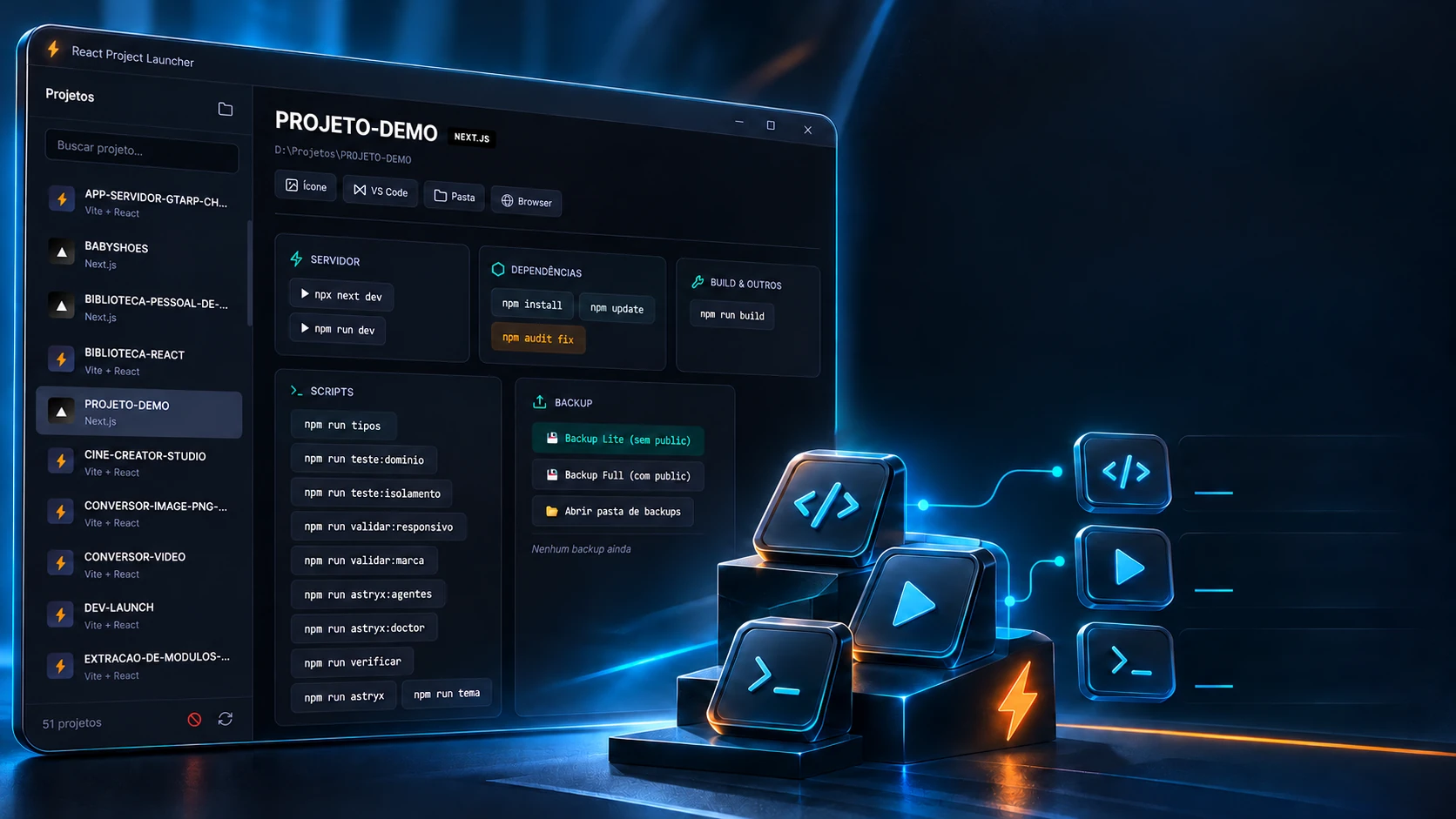
Menos etapas. Mais desenvolvimento.
Comandos, servidores e terminal reunidos no mesmo fluxo.
Scripts do projetoControle de servidoresTerminal integradoUm clique roda o comando, e a saída aparece na própria janela, linha a linha. Suba o servidor e veja o programa descobrir a porta sozinho, mesmo quando a padrão está ocupada.
→ Selecione um comando para executar…
Como no programa: os códigos de cor ANSI são tirados e cada linha ganha a cor do seu tipo, saída, aviso, erro, comando ou sucesso; a porta é lida na saída e só vale entre 1024 e 65535; o navegador abre meio segundo depois do aviso de pronto. As saídas aqui são de exemplo.
Uma rotina repetitiva. Um launcher sob medida.
Uma central própria para iniciar projetos e organizar comandos e backups.
Ferramenta autoralBackup de projetosEditor e navegadorDesenvolvimento autoralAntes de mexer em algo grande, um clique guarda o projeto num ZIP dentro dele mesmo. O Lite deixa as imagens da pasta public de fora; o Full leva tudo. Gere os dois e veja o que fica de fora.
A pasta do projeto
- app/1,8 MB
- components/1,2 MB
- prisma/0,2 MB
- public/38 MB
- package.json0,01 MB
- node_modules/410 MB
- .next/95 MB
- .git/36 MB
- .env0,01 MB
- backup-antigo/20 MB
- npm-debug.log0,3 MB
- _backups/64 MB
Backups gerados
- Nenhum backup ainda
📁 BLOG-DEMO/_backups/ · Abrir pasta de backups
As telas de verdade
Como no programa (main.js): ZIP com compressão máxima, salvo em _backups dentro do projeto; o nome leva o projeto, a data e a hora e o tipo; ficam fora as pastas geradas, tudo que começa com ponto (o .env também), backups antigos e arquivos .log. O tamanho do ZIP aqui é uma estimativa.
As tecnologias
Do que é feito, peça por peça
Um programa de computador em Electron, sem framework na tela: HTML, CSS e JavaScript puros. O processo principal lê os projetos, roda os comandos e transmite a saída para o terminal da janela, em 22 canais. Escolha uma peça para ver o que ela faz aqui e em que arquivo está.
7tecnologias, em 2 camadas
Tela
Programa
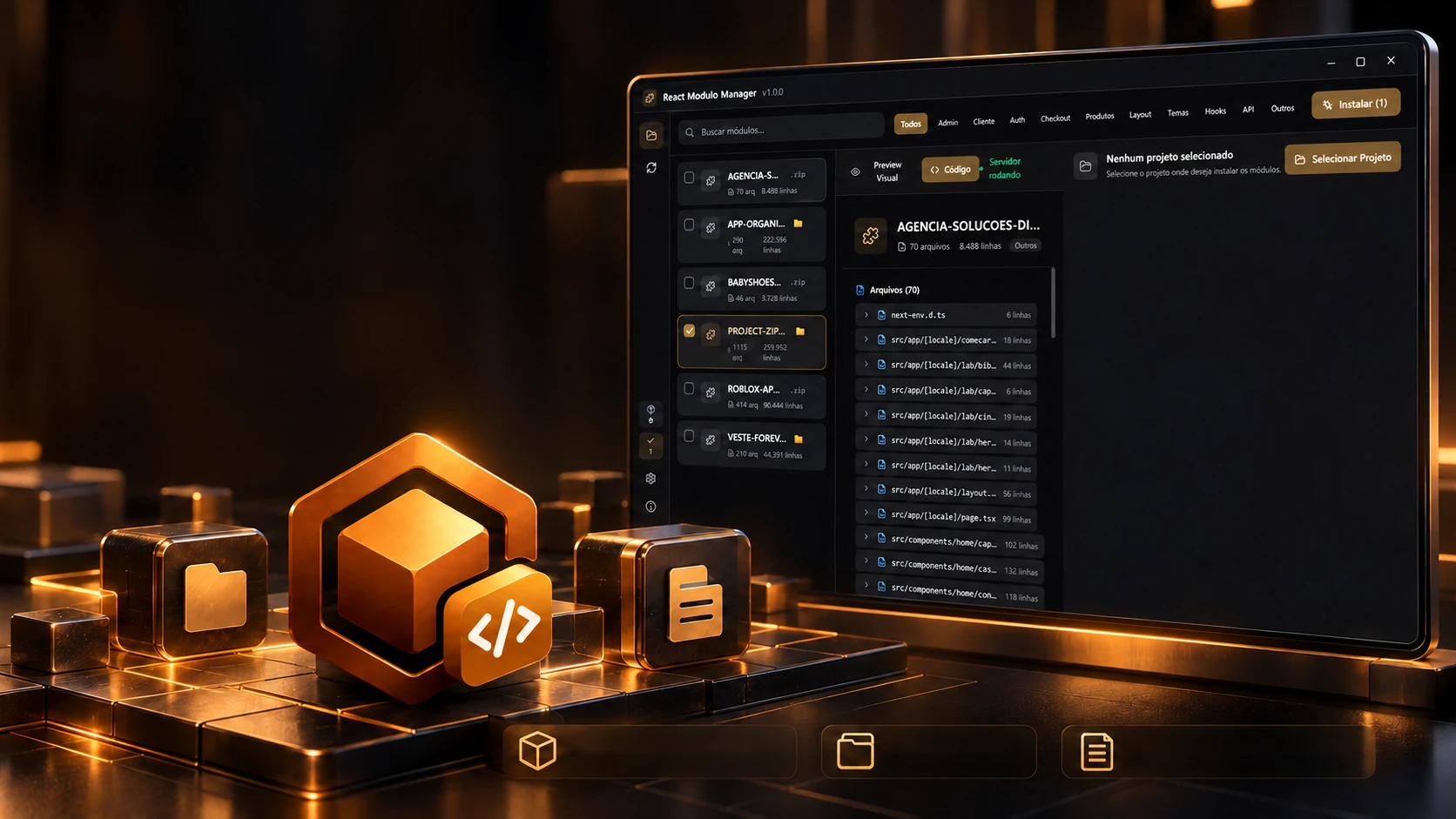
 Ferramentas para criação e desenvolvimentoReact Módulo Manager