
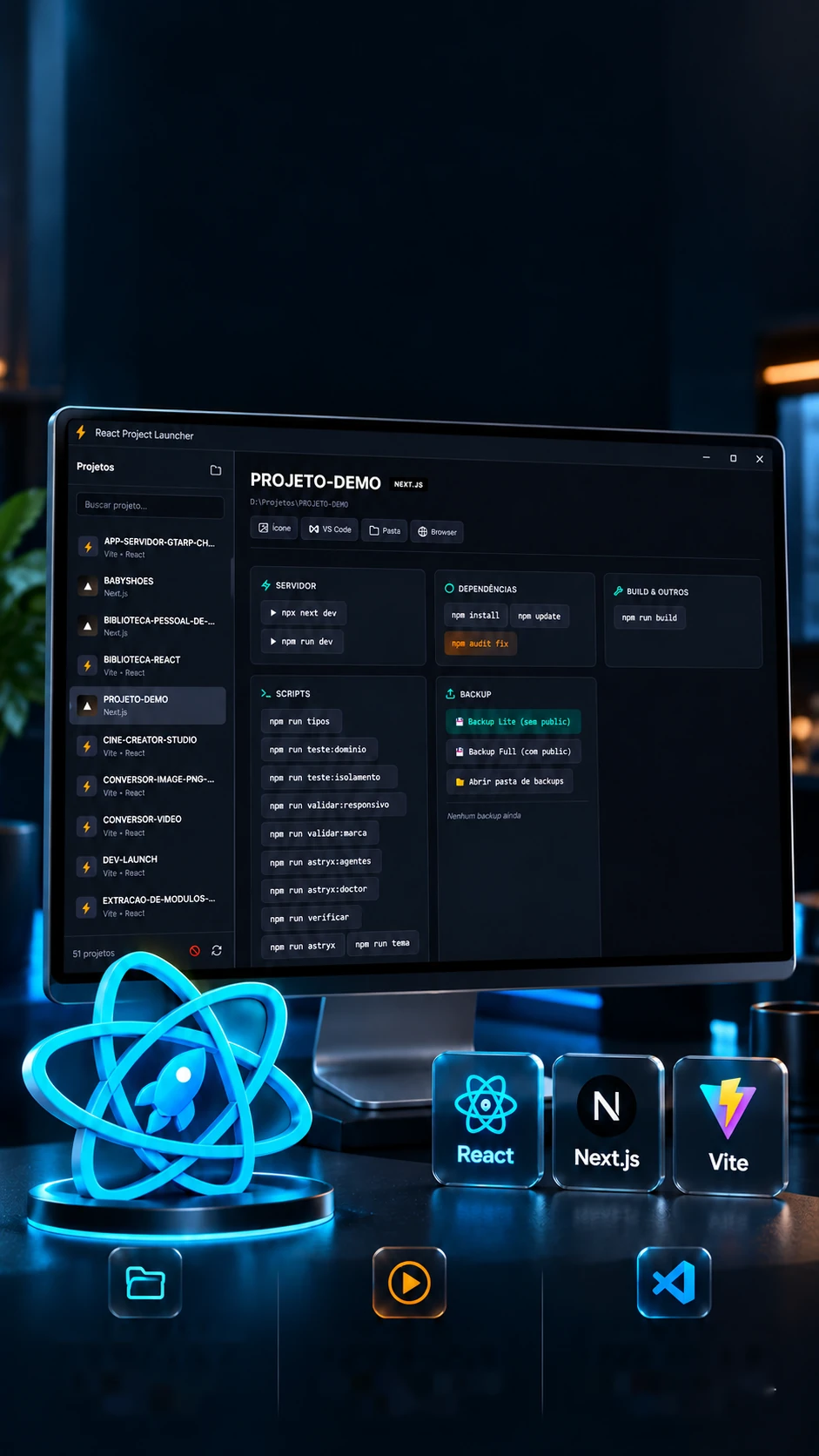
 Proyectos
detectadosComandos
listosAbre en
el editor
Tus proyectos.Listos para correr.
React, Next.js y Vite en una central de desarrollo.
Lee cada proyecto React y ejecuta sus comandos con un clic.
- Electron
- JavaScript
- Node.js
- Archiver
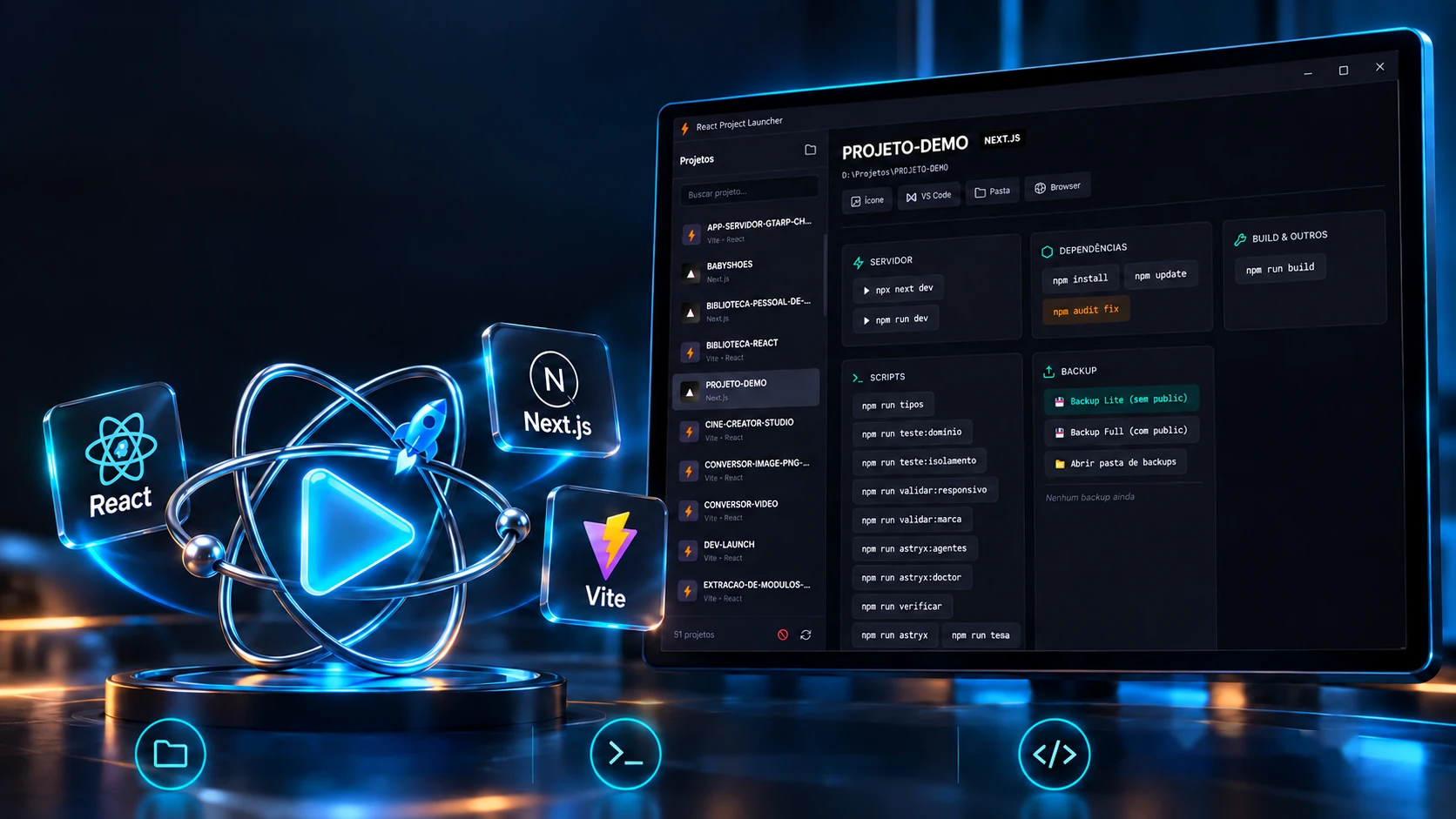 Detección de proyectosComandos listosAbrir en el editor
Tus proyectos.Listos para correr.
React, Next.js y Vite en una central de desarrollo.
- Electron
- JavaScript
- Node.js
- Archiver
Lee cada proyecto React y ejecuta sus comandos con un clic.
- Electron
- JavaScript
- Node.js
- Archiver


La detección
El package.json decide qué botones aparecen.
El programa no pide configuración: abre el package.json de cada proyecto y arma el panel solo, el tipo, el puerto y los comandos que tienen sentido. Activa y desactiva dependencias y scripts y mira cómo el panel se rehace.
package.json
Dependencias
Scripts
El script dev
Archivos en la carpeta
Servidor
▶ npx next dev▶ npm run devDependencias
npm installnpm updatenpm audit fixPrisma
npx prisma generatenpx prisma db pushnpx prisma db seednpx prisma studionpx prisma migrate reset --forceBuild
npm run buildScripts
npm run tiposnpm run validar:marcaEntorno
Copiar .env.example → .envLas reglas son las del programa (main.js y app.js): Next.js, Vite y React se reconocen por las dependencias; Prisma, por la carpeta o el paquete; el puerto sale del script dev (-p, --port o PORT=) o del valor por defecto; dev, start, build, test y lint no se vuelven botones extra; y el .env nunca se sobrescribe. El reset de Prisma va en naranja: borra la base.
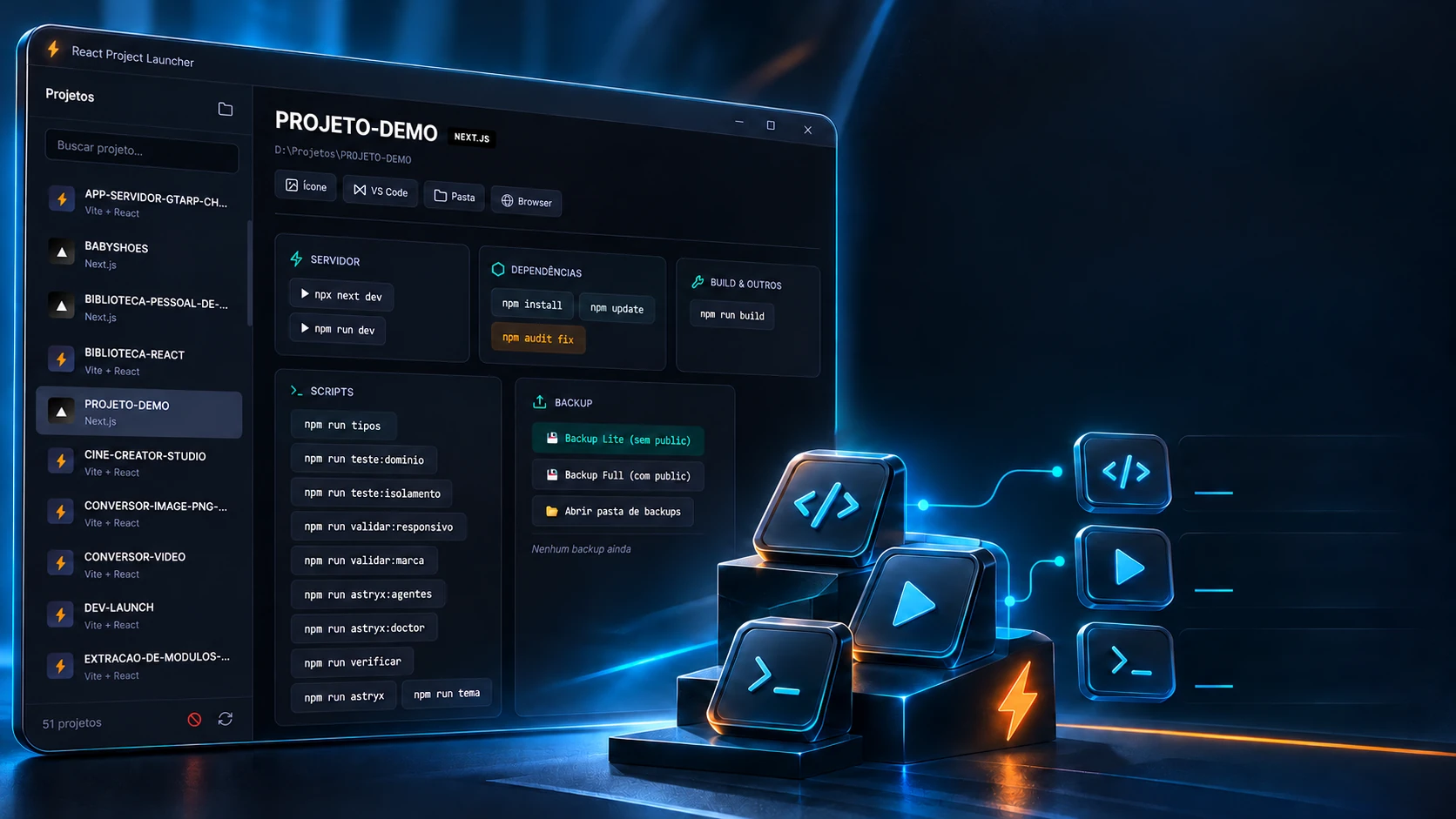
Menos pasos. Más desarrollo.
Comandos, servidores y terminal en el mismo flujo.
Scripts del proyectoControl de servidoresTerminal integradoUn clic ejecuta el comando, y la salida aparece en la propia ventana, línea a línea. Levanta el servidor y mira cómo el programa descubre el puerto solo, aun cuando el de siempre está ocupado.
→ Elige un comando para ejecutar…
Como en el programa: los códigos de color ANSI se quitan y cada línea toma el color de su tipo, salida, aviso, error, comando o éxito; el puerto se lee en la salida y solo vale entre 1024 y 65535; el navegador se abre medio segundo después del aviso de listo. Las salidas aquí son de ejemplo.
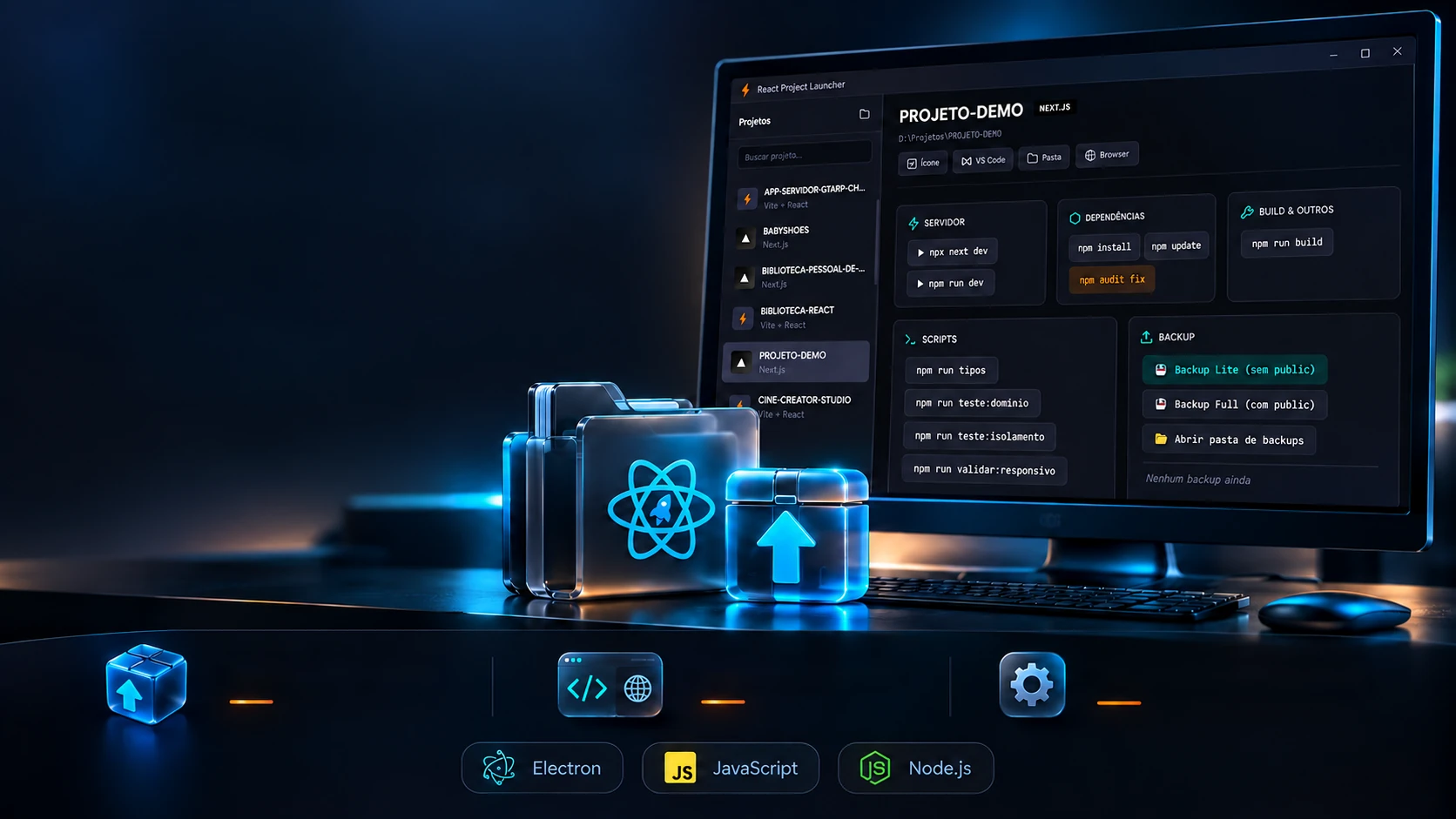
Una rutina repetitiva. Un launcher a medida.
Una central propia para iniciar proyectos y organizar comandos y copias.
Herramienta propiaCopia de proyectosEditor y navegadorDesarrollo propioAntes de tocar algo grande, un clic guarda el proyecto en un ZIP dentro de sí mismo. Lite deja fuera las imágenes de la carpeta public; Full lleva todo. Genera los dos y mira qué queda fuera.
La carpeta del proyecto
- app/1,8 MB
- components/1,2 MB
- prisma/0,2 MB
- public/38 MB
- package.json0,01 MB
- node_modules/410 MB
- .next/95 MB
- .git/36 MB
- .env0,01 MB
- backup-antigo/20 MB
- npm-debug.log0,3 MB
- _backups/64 MB
Copias generadas
- Ninguna copia aún
📁 BLOG-DEMO/_backups/ · Abrir carpeta de copias
Las pantallas reales
Como en el programa (main.js): ZIP con compresión máxima, guardado en _backups dentro del proyecto; el nombre lleva el proyecto, la fecha y hora y el tipo; quedan fuera las carpetas generadas, todo lo que empieza con punto (el .env también), copias antiguas y archivos .log. El tamaño del ZIP aquí es una estimación.
Las tecnologías
De qué está hecho, pieza por pieza
Un programa de escritorio en Electron, sin framework en la pantalla: HTML, CSS y JavaScript puros. El proceso principal lee los proyectos, ejecuta los comandos y transmite la salida al terminal de la ventana, en 22 canales. Elige una pieza para ver qué hace aquí y en qué archivo está.
7tecnologías, en 2 capas
Pantalla
Programa
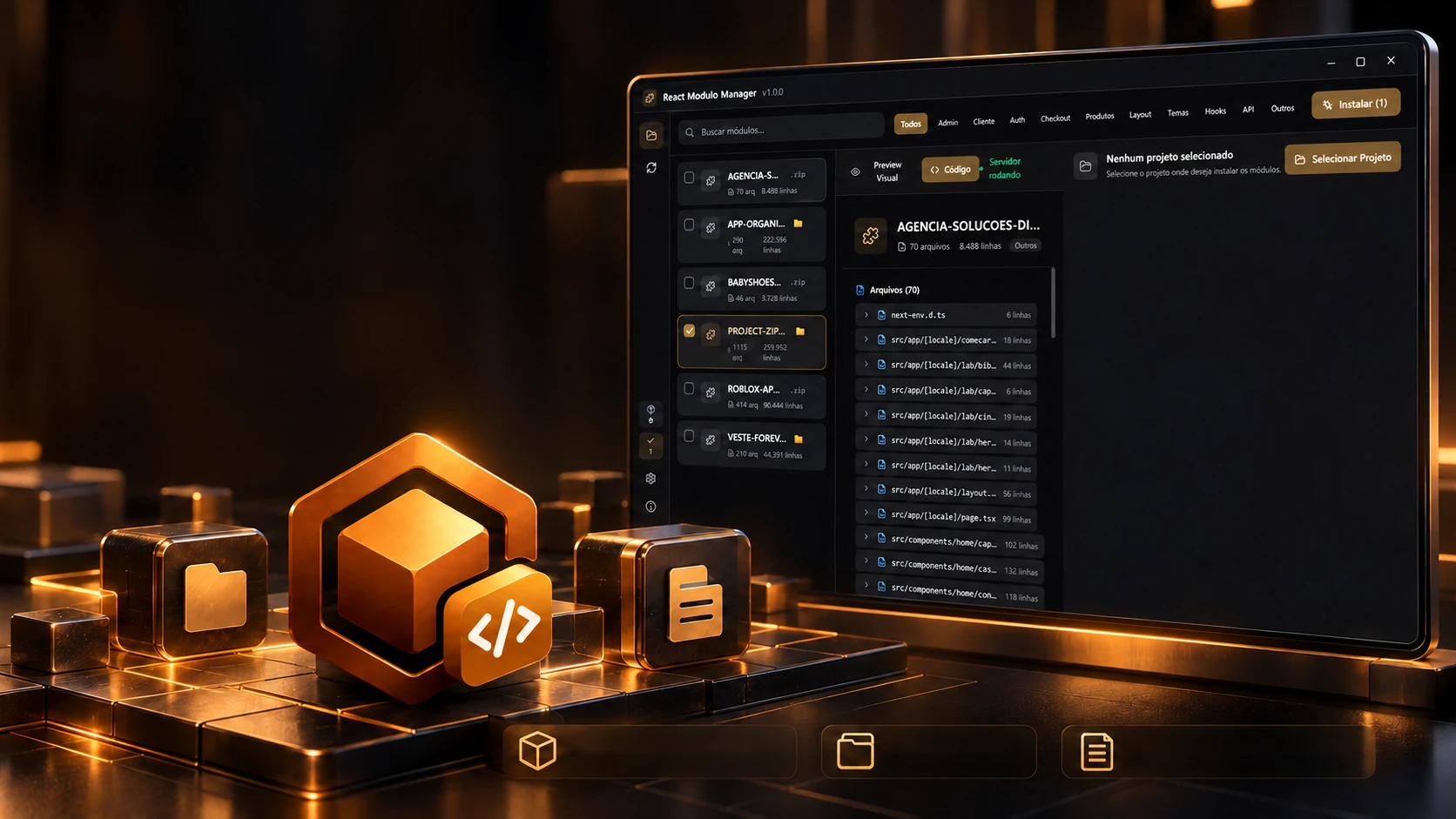
 Herramientas de creación y desarrolloReact Módulo Manager